

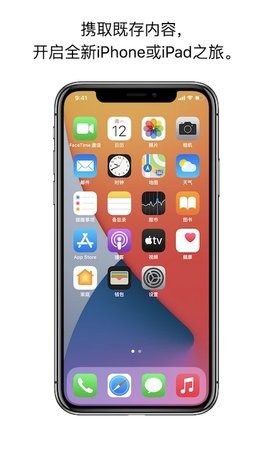
转移到iOS App(Move to iOS)是由苹果公司官方开发的一款专为安卓用户迁移至iOS系统设计的数据转移工具。这款应用以简洁高效为核心设计理念,让用户能够轻松完成跨平台数据迁移。通过转移到iOS App,您无需将数据预先备份到云端或其他存储设备,只需简单几步操作即可实现安卓设备到iPhone的无缝数据转移,整个过程安全可靠,有效保护您的隐私数据。
转移到iOS App官方介绍
转移到iOS是一款专为安卓系统与iOS系统之间数据迁移而设计的官方应用。它完美解决了不同操作系统间的数据互通难题,只需确保两台设备连接同一Wi-Fi网络,即可轻松完成数据转移。这款应用操作界面直观,用户只需选择需要转移的数据类型,系统就会自动完成后续所有工作。有了转移到iOS的帮助,更换手机变得前所未有的简单,再也不用担心重要数据丢失,也无需寻求他人帮助完成数据迁移。
软件亮点
转移到iOS App的最大优势在于其简单快捷的操作流程。整个转移过程仅需几个简单步骤,系统就会自动安全地将您安卓设备上的各类数据迁移至新iPhone。您不再需要手动备份和转移数据,这款应用可以智能识别并转移以下内容:联系人信息、短信记录、相机拍摄的照片和视频、网页书签、邮件账户设置以及日历事项。更贴心的是,部分在Google Play和App Store同时上架的免费应用也会被自动识别并提示下载。
转移到iOS操作教程
准备工作
在开始转移前,请确保安卓设备已开启Wi-Fi功能。建议将新旧设备都连接电源以保证充足电量。同时,请确认新iPhone有足够的存储空间容纳所有待转移数据,包括外部MicroSD卡中的内容。如果您需要转移Chrome浏览器书签,请先将安卓设备上的Chrome浏览器更新至最新版本。
下载安装软件
首先需要通过官方渠道下载转移到iOS App。该应用支持所有运行Android 4.0及以上版本的手机和平板电脑。您可以在苹果官网或Google Play商店找到这款应用的下载链接。
新iPhone激活时的数据迁移
在新iPhone的初始设置过程中,当进入"APP与数据"步骤时,请选择"从安卓设备转移数据"选项。如果您已经跳过了这个步骤,可以通过进入"设置"-"通用"-"还原",选择"抹掉所有内容和设置"来重新开始激活流程。请注意,此操作会清除设备上的所有数据,建议先进行手动备份。
打开转移到iOS App
在安卓设备上启动转移到iOS应用,点击"继续"按钮。仔细阅读显示的条款和条件后,点击"同意"继续操作。在接下来的"查找代码"界面,点击屏幕右上角的"下一步"进入设备配对环节。
设备配对连接
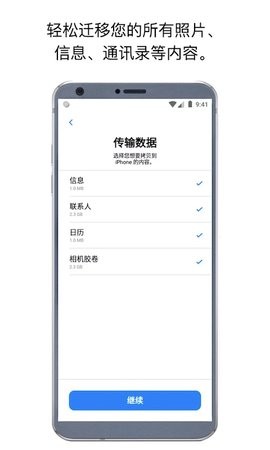
在新iPhone上,点击"从安卓设备转移数据"界面中的"继续"按钮,系统会生成一个6-10位的安全代码。此时如果安卓设备显示网络信号弱的警告,可以暂时忽略。在安卓设备上输入iPhone显示的验证码,等待"传输数据"界面出现。
选择传输内容
在安卓设备上勾选您希望转移的数据类型,然后点击"下一步"。请将两台设备保持放置不动,直到iPhone上的进度条完全走完。需要注意的是,即使安卓设备显示传输完成,仍需等待iPhone显示完成提示。传输时间会根据数据量大小而有所不同,请耐心等待。
完成传输
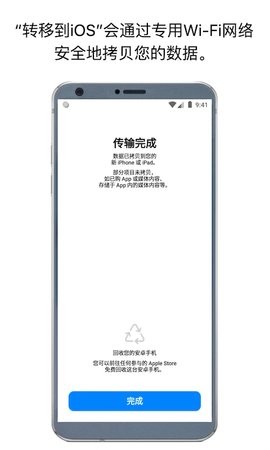
当iPhone上的进度条完成后,先在安卓设备上点击"完成",然后在iPhone上点击"继续"完成后续设置步骤。请注意,音乐、电子书和PDF文件需要手动转移。您可以在iPhone的App Store中重新下载之前在安卓设备上安装的应用程序。
转移到iOS App常见问题
转移到iOS无法连接到iPhone怎么办?
首先确保在iPhone激活过程中正确选择了"从安卓设备转移数据"选项。如果已经跳过了这个步骤,可以通过"设置"-"通用"-"还原"-"抹掉所有内容和设置"来重新开始。同时请确认安卓设备系统版本在4.0以上,并检查两台设备是否连接同一Wi-Fi网络。
传输过程中断如何解决?
传输中断可能是由于软件版本不匹配造成的。建议按照以下步骤重新尝试:确保iPhone处于数据转移设置界面;安卓设备安装最新版转移到iOS应用;在安卓设备上输入iPhone显示的验证码时仔细核对;选择传输内容后保持两台设备稳定连接;如遇问题可重启两台设备后重试。
更新内容
v3.5.0版本更新说明
本次更新主要优化了数据传输体验,具体改进包括:显著提升了数据传输速度,让大文件传输更高效;增强了Wi-Fi连接稳定性,减少传输中断情况;全面适配Android 12系统,确保新设备兼容性;优化了数据传输算法,提高成功率;修复了若干已知问题,提升整体使用体验。建议所有用户及时更新以获得最佳使用效果。
猜你喜欢
更多>- 围观短剧app大全
- 看广告赚收益最好的平台2025
- 挣钱最快的小游戏大全
- ps3模拟器游戏盒子新版本
- 好玩的多人联机游戏
同类最新
更多>








软件排行
更多>