

鼠大侠自动点击连点器app是一款功能强大的屏幕自动化操作工具,它不仅能够模拟基础的点击操作,还能实现长按、双击、滑动等复杂手势操作。通过简单设置自定义参数,用户就能轻松完成各种自动化任务。这款应用内置了详细的操作教程,即使是初次接触这类工具的用户也能快速掌握使用方法。无论是游戏挂机、日常任务还是批量操作,鼠大侠都能完美胜任。现在就来下载鼠大侠自动点击连点器app,体验智能自动化带来的便利吧!
鼠大侠自动点击连点器app介绍
鼠大侠自动点击连点器app,也被称为鼠大侠连点器,是一款专为安卓系统设计的全新一代自动化操作工具。它采用先进的触控模拟技术,能够精准识别屏幕坐标,实现各种复杂的点击和手势操作。相比传统连点器,鼠大侠在操作流畅度和稳定性方面都有显著提升,是提升工作效率和游戏体验的得力助手。
鼠大侠自动点击连点器app操作说明
使用鼠大侠自动点击连点器非常简单:首先打开应用并点击启动按钮,然后将屏幕上的标记点"1"移动到需要点击的位置。如果需要多点操作,可以点击底部菜单的增加按钮添加更多标记点,将"2"、"3"等标记移动到相应位置。最后点击运行按钮即可开始自动连点操作。在运行过程中,用户可以通过右侧的悬浮控制面板随时暂停或停止连点操作。整个过程直观易懂,即使是新手也能快速上手。
鼠大侠自动点击连点器app功能
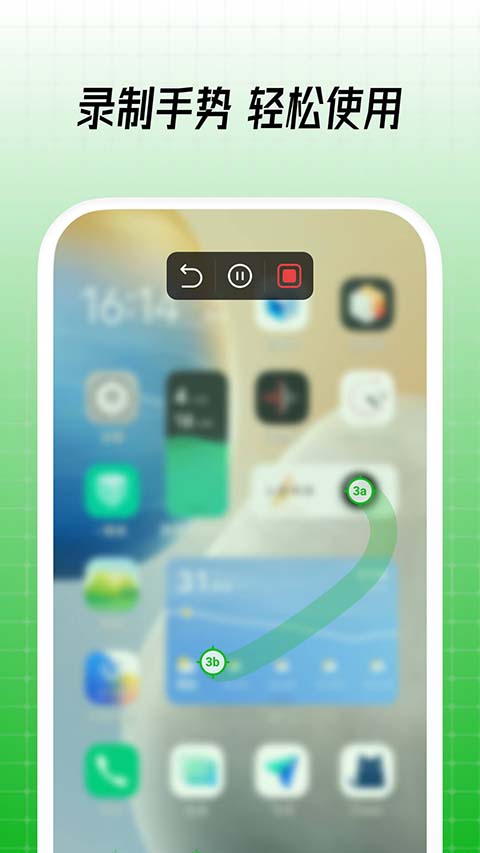
「无广告」纯净无干扰的使用体验,没有任何商业化广告 「录制手势」支持手势动作录制功能,可快速生成自动化脚本 「智能显示」智能识别并高亮显示触发点,保持屏幕整洁有序 「快速设置」内置智能参数推荐系统,一键优化手势属性设置 「保存脚本」支持脚本保存功能,方便随时调用和循环执行 「多任务管理」可同时运行多个自动化任务,满足复杂需求 「性能优化」低资源占用设计,确保长时间稳定运行
鼠大侠自动点击连点器app特色
鼠大侠自动点击连点器app具有多项独特优势:首先,它采用智能触发点显示技术,让屏幕操作更加清晰直观;其次,创新的手势录制功能可以轻松生成个性化脚本;此外,一键式参数设置让循环运行变得简单高效。应用还特别注重用户体验,界面设计简洁明了,操作流程优化到位,即使是复杂的自动化任务也能轻松完成。最重要的是,鼠大侠在保证功能强大的同时,依然保持着极低的系统资源占用。
常见问题
1、如何root?
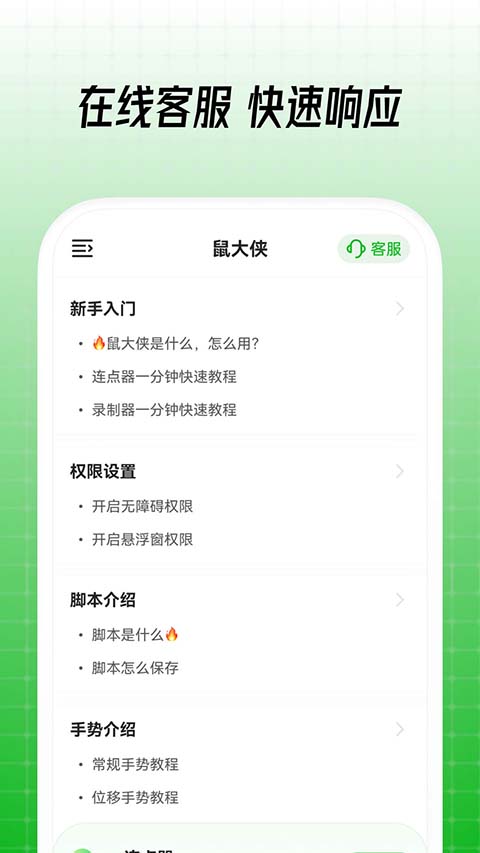
最新版本的鼠大侠已经优化了权限需求,不再需要ROOT权限。用户只需在手机的无障碍服务设置中找到"鼠大侠"项目,开启相应的权限开关即可正常使用所有功能。
2、如何打开无障碍权限?
不同品牌手机的无障碍服务设置路径可能略有差异。通常可以进入系统设置,找到"辅助功能"或"无障碍"选项,然后在"已安装的服务"列表中选择"鼠大侠",最后开启权限开关即可。如果遇到困难,应用内提供了详细的图文指引。
3、为什么赋予了鼠大侠无障碍服务权限后,还是不能使用?
除了无障碍服务权限外,鼠大侠还需要悬浮窗权限才能正常工作。开启方法:进入系统设置的应用管理,找到鼠大侠应用,在权限管理中勾选"显示悬浮窗"选项。部分手机可能需要额外开启"在其他应用上层显示"的权限。
4、我已经打开了鼠大侠无障碍权限开关,为什么鼠大侠会仍然获取不到?
这种情况通常是由于系统自动关闭了无障碍服务导致的解决方案是:进入无障碍服务设置,先关闭鼠大侠的权限开关,稍等几秒后再重新开启。建议定期检查该权限状态,特别是在系统更新后。
5、我将鼠大侠点击间隔设置为0.001,为什么实际好像没有这么快?
极短的点击间隔会受到手机硬件性能的限制。不同型号手机的触控采样率和系统响应速度各不相同,建议根据实际使用效果调整间隔时间。通常0.05秒以上的间隔能保证稳定的点击效果。
鼠大侠自动点击连点器app点评
鼠大侠自动点击连点器app凭借其强大的功能和简便的操作赢得了广大用户的青睐。它不仅能录制各种点击操作生成可重复使用的脚本,还能智能优化参数设置,大大节省了用户的时间和精力。无论是游戏玩家还是办公人士,都能从中获得显著的效率提升。应用持续更新优化,不断加入新功能,是安卓平台上不可多得的自动化工具。
更新日志
v4.0.0版本带来了多项重大改进:首先,录制功能现在支持自由滑动手势,操作更加灵活;其次,模拟手势的范围扩展到全屏,使用场景更加广泛;新增了长按、滑动、双击等多种手势类型,并支持同时执行多个手势操作。在用户体验方面,新增了手势快速设置功能,首页加入了详细的使用教程,还完善了无障碍授权失败的解决方案。技术层面优化了悬浮面板的交互设计,拖拽区域扩大至整个面板,新增了收起和最小化状态,解决了遮挡画面的问题。此外还修复了多个已知BUG,提升了产品的整体稳定性。
猜你喜欢
更多>- 围观短剧app大全
- 看广告赚收益最好的平台2025
- 挣钱最快的小游戏大全
- ps3模拟器游戏盒子新版本
- 好玩的多人联机游戏
同类最新
更多>








软件排行
更多>