
Hi Glasses 是智能眼镜的配套管理应用,把设备连接、媒体同步、AI翻译和语音助手集中在一起。配对后,手机与眼镜协同更顺畅,拍摄内容快速传到手机,语音问答和闪记也能随手完成。新手易上手,熟悉设备的人也能把功能用得更充分,让眼镜更像贴身的私人助理。

Hi Glasses 怎么连接智能眼镜
先确认智能眼镜电量充足,蓝牙功能已打开,同时把手机蓝牙也开启。两者距离尽量靠近,搜索会更顺利。
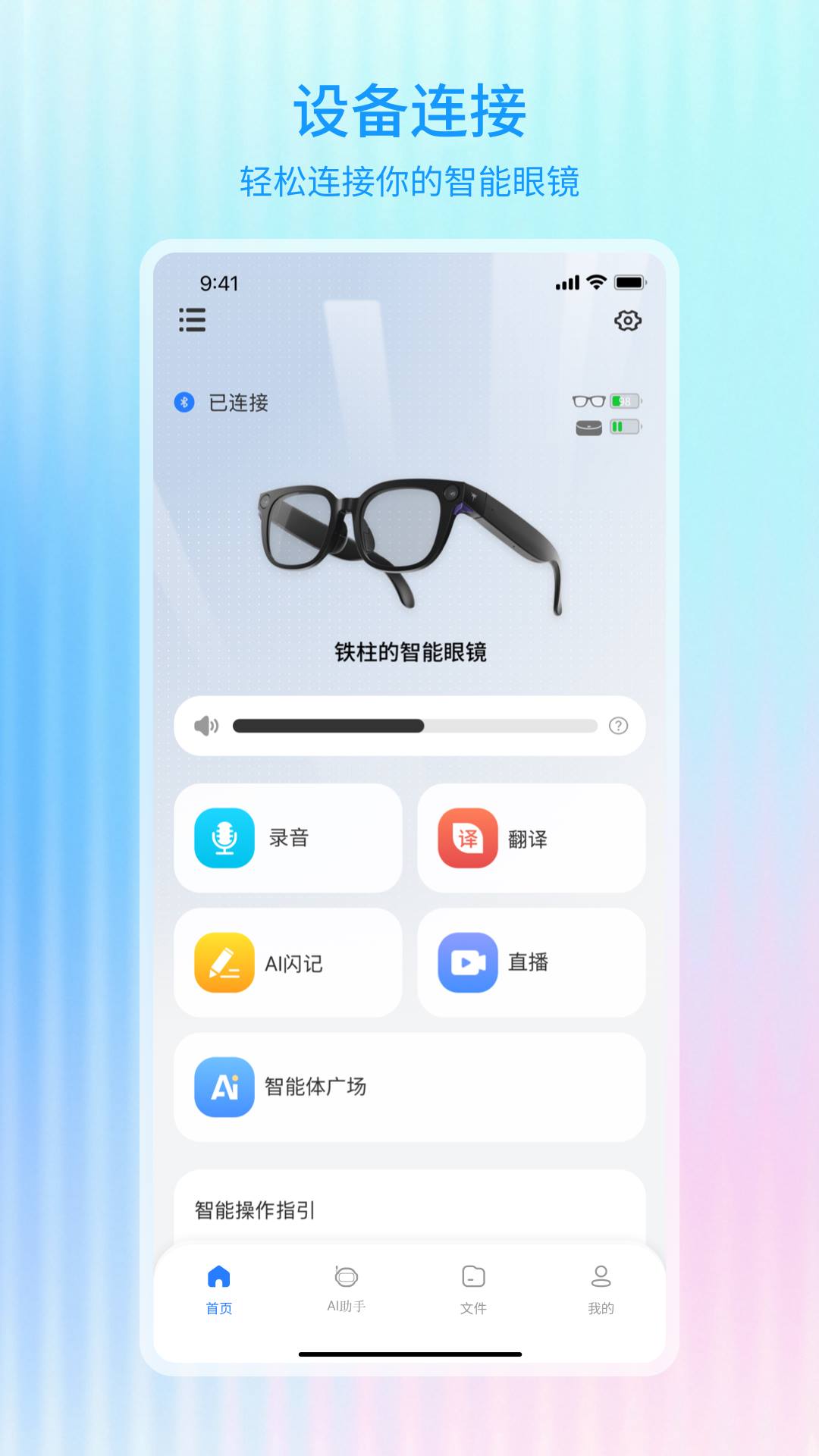
在手机上下载并安装 Hi Glasses,打开后进入首页,点击“添加设备”或“立即配对”。
应用会自动搜索附近可用的智能眼镜,在列表里找到你的眼镜型号名称,注意名称要和自己的设备一致。
点击设备名称后,手机与眼镜会自动发起配对请求。此时请留意眼镜端是否有确认提示,如有就点击确认。
配对成功后,应用会提示设置设备名称,你可以按喜好自定义,方便日后识别和管理。
连接完成后,即可在首页实时查看眼镜电量、连接信号强度等状态信息。
Hi Glasses 媒体文件怎么同步到手机
先确保智能眼镜与手机通过 Hi Glasses 保持正常连接。
在应用底部导航栏找到“媒体”或“相册”选项卡,点击进入媒体管理界面。
应用会自动检测眼镜端是否有新拍摄的照片、视频或录音文件,并显示待同步列表。
你可以选择“自动同步”功能,这样每次连接后新文件都会自动导入手机本地相册。
如需手动导入,只需勾选想要传输的文件,点击“下载”或“导入”按钮,即可开始批量传输。
传输完成后,可以直接在应用内预览、分享这些文件,或前往手机本地相册查看。
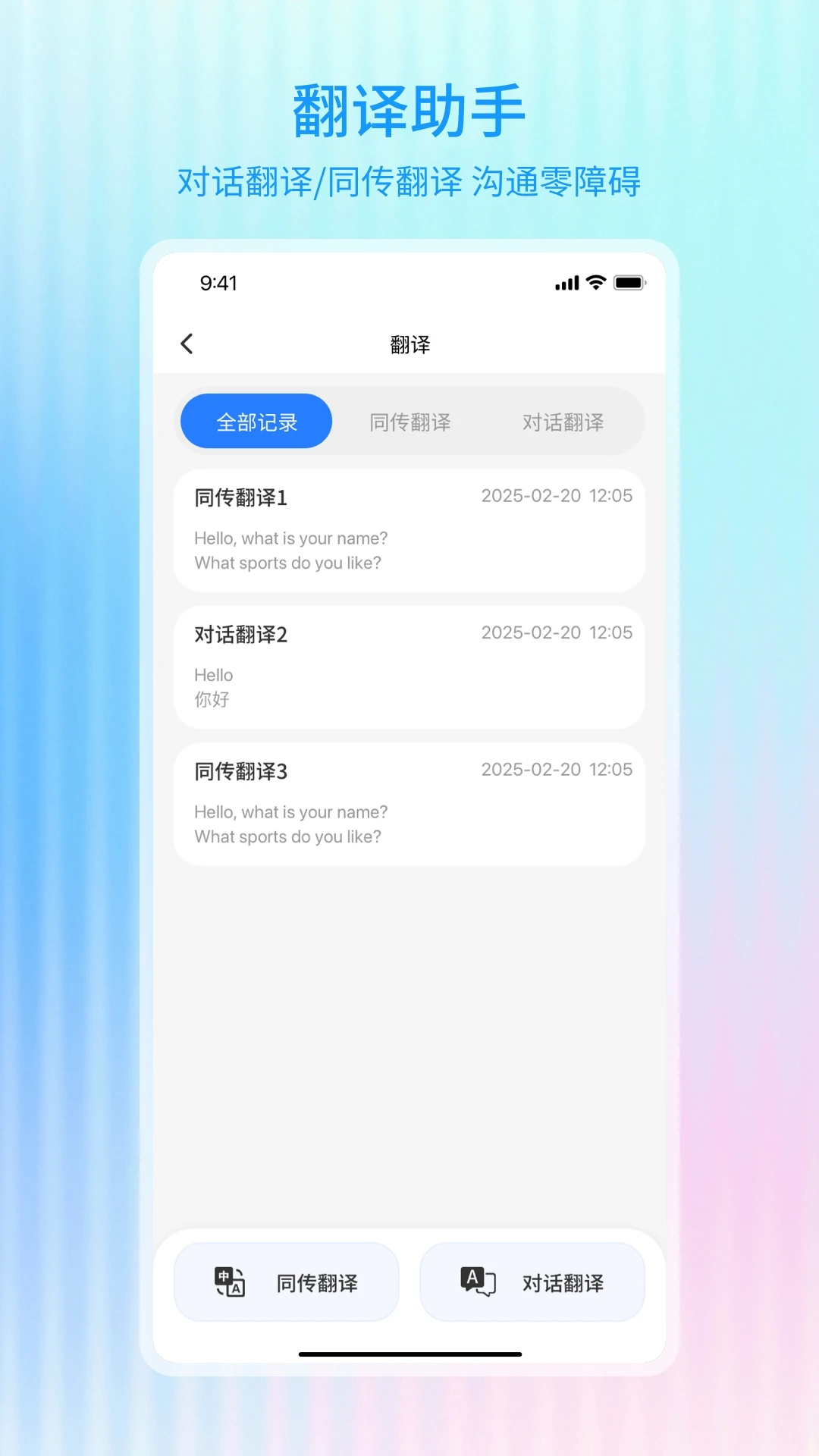
Hi Glasses AI 翻译功能好用吗
打开 Hi Glasses,在首页或功能菜单中找到“AI 翻译”入口并点击进入。
根据使用场景选择“实时同传翻译”或“对话翻译”,前者适合听讲,后者适合面对面交流。
设置互译语言,应用覆盖中英日韩等主流语种,选择你需要的源语言和目标语言。
点击麦克风图标开始说话,应用会实时识别语音并翻译成目标语言,文字与语音同步输出。
在对话模式下,双方可以交替说话,应用会自动区分并翻译,沟通流畅自然。
翻译记录会自动保存,方便随时回顾重要内容,跨国旅行或商务洽谈都能轻松应对。
Hi Glasses 核心功能与操作说明
设备管理、媒体管理、AI翻译、AI大模型和AI闪记都集中在应用里,入口清楚,状态和记录也能随时查看。连接、同步、翻译、问答和记录衔接顺畅,日常使用更省心。
Hi Glasses 语音助手怎么用
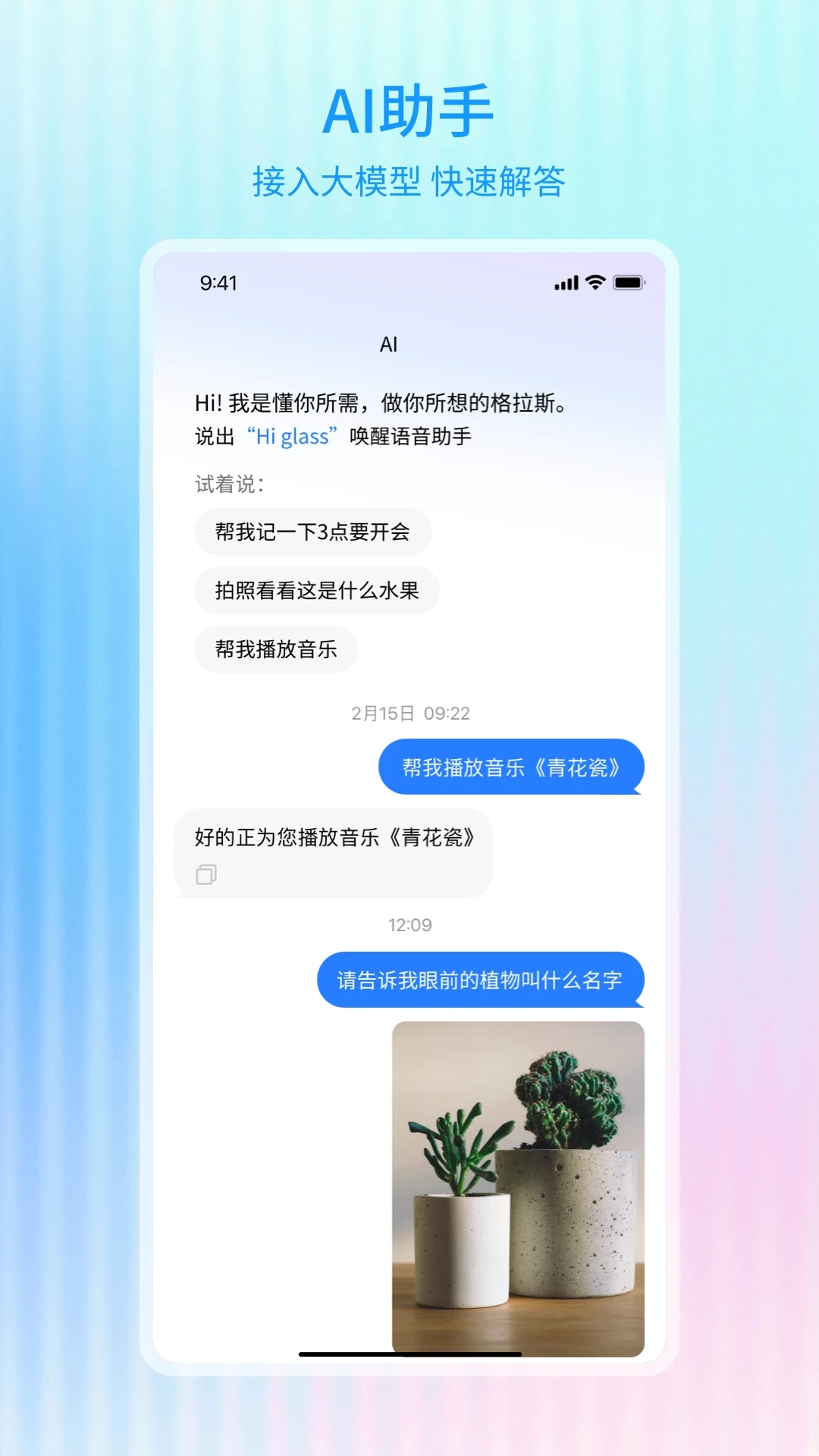
在 Hi Glasses 主界面找到“AI 助手”或“语音助手”功能入口,点击进入。
首次使用可能需要授权麦克风权限,点击允许,确保语音功能正常。
点击界面下方的麦克风按钮,开始说出你的问题,例如“今天天气怎么样”或“帮我记一下下午三点开会”。
应用会实时识别语音,并通过接入的 AI 大模型快速生成回答,以文字和语音形式反馈给你。
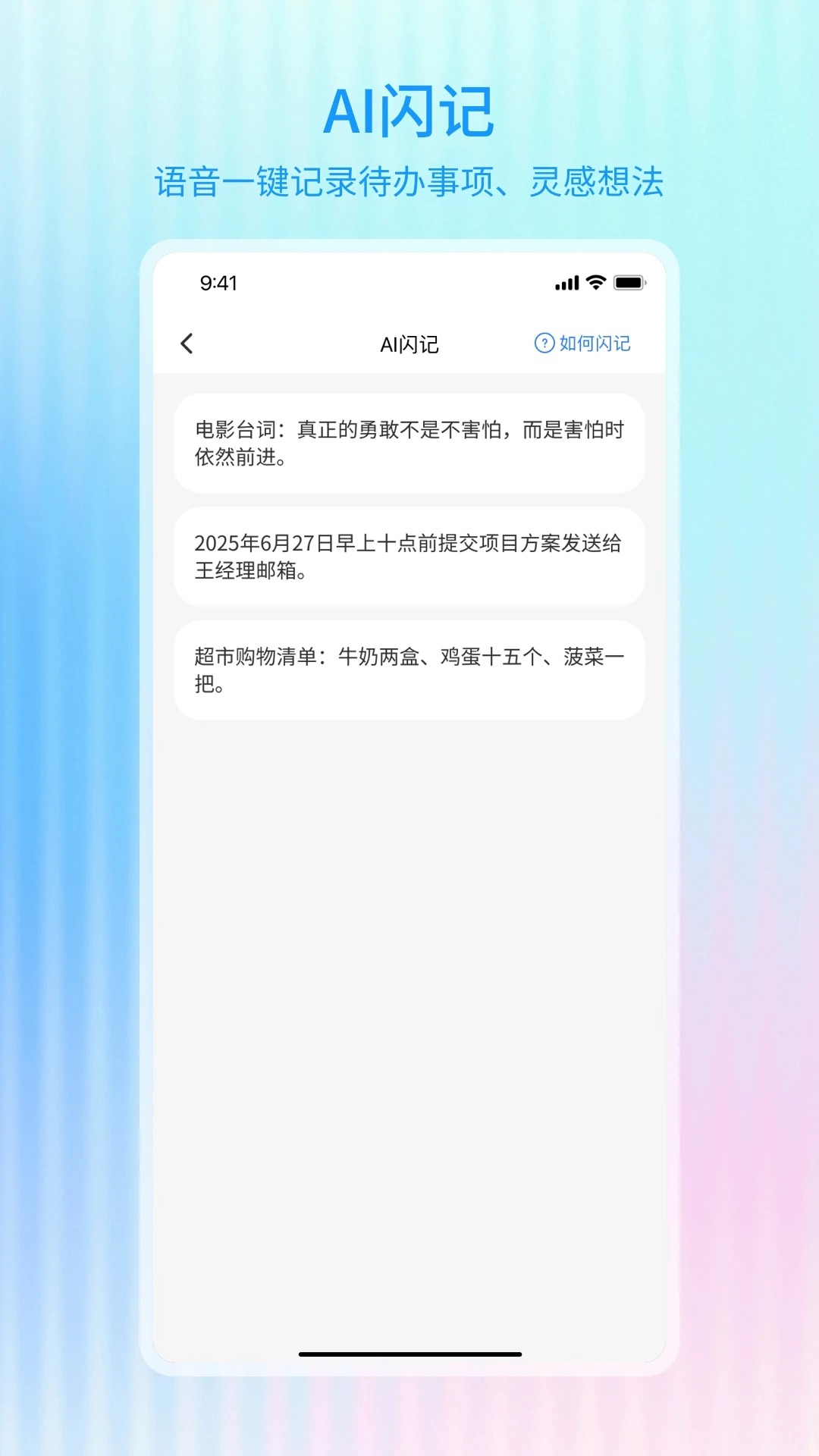
使用 AI 闪记时,说出“闪记”或类似指令,就能快速记录待办事项或灵感,无需手动输入。
所有对话记录和闪记内容都会自动保存在应用中,随时进入历史记录查看和回顾。
Hi Glasses 系统要求与兼容说明
Hi Glasses 目前支持 Android 操作系统,建议使用 Android 8.0 及以上版本的手机,以获得最佳体验。
应用需要开启蓝牙权限以连接智能眼镜,同时需要存储权限以同步媒体文件。
为了使用 AI 翻译和语音助手功能,请确保手机已连接网络,并授予麦克风权限。
不同型号的智能眼镜可能在功能支持上略有差异,具体以实际连接后的应用界面为准。
如果使用过程中遇到连接不稳定或功能异常,建议先尝试重启应用和眼镜,或检查固件是否为最新版本。
应用会持续更新优化,建议开启应用商店的自动更新功能,以便及时获取新特性与修复。
精选同类智能助手应用推荐
猜你喜欢
更多>- 围观短剧app大全
- 看广告赚收益最好的平台2025
- 十大免费游戏盒子排名大全
- 不加内置广告的电视app大全
- 经典斗地主游戏
同类最新
更多>





软件排行
更多>