
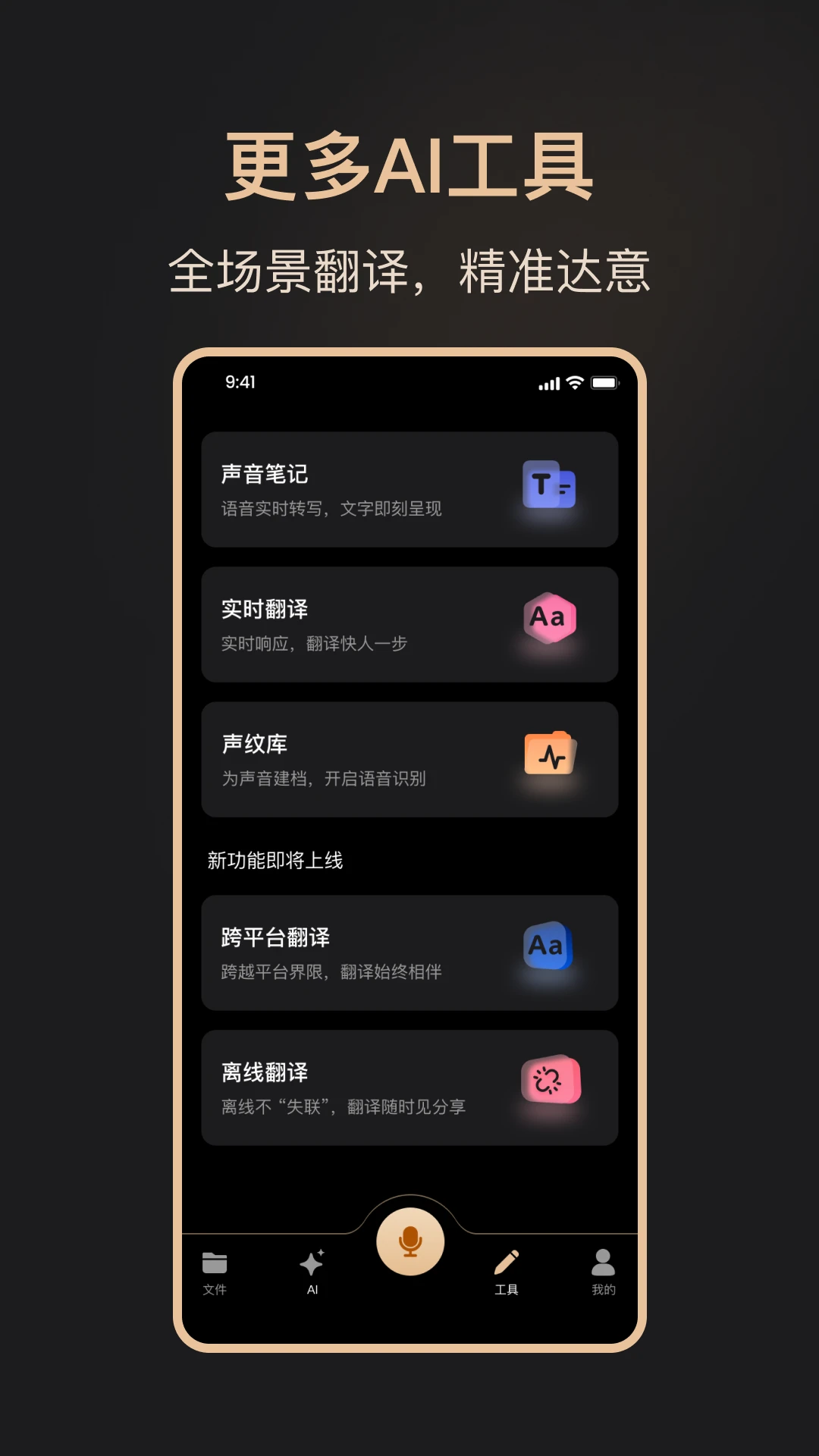
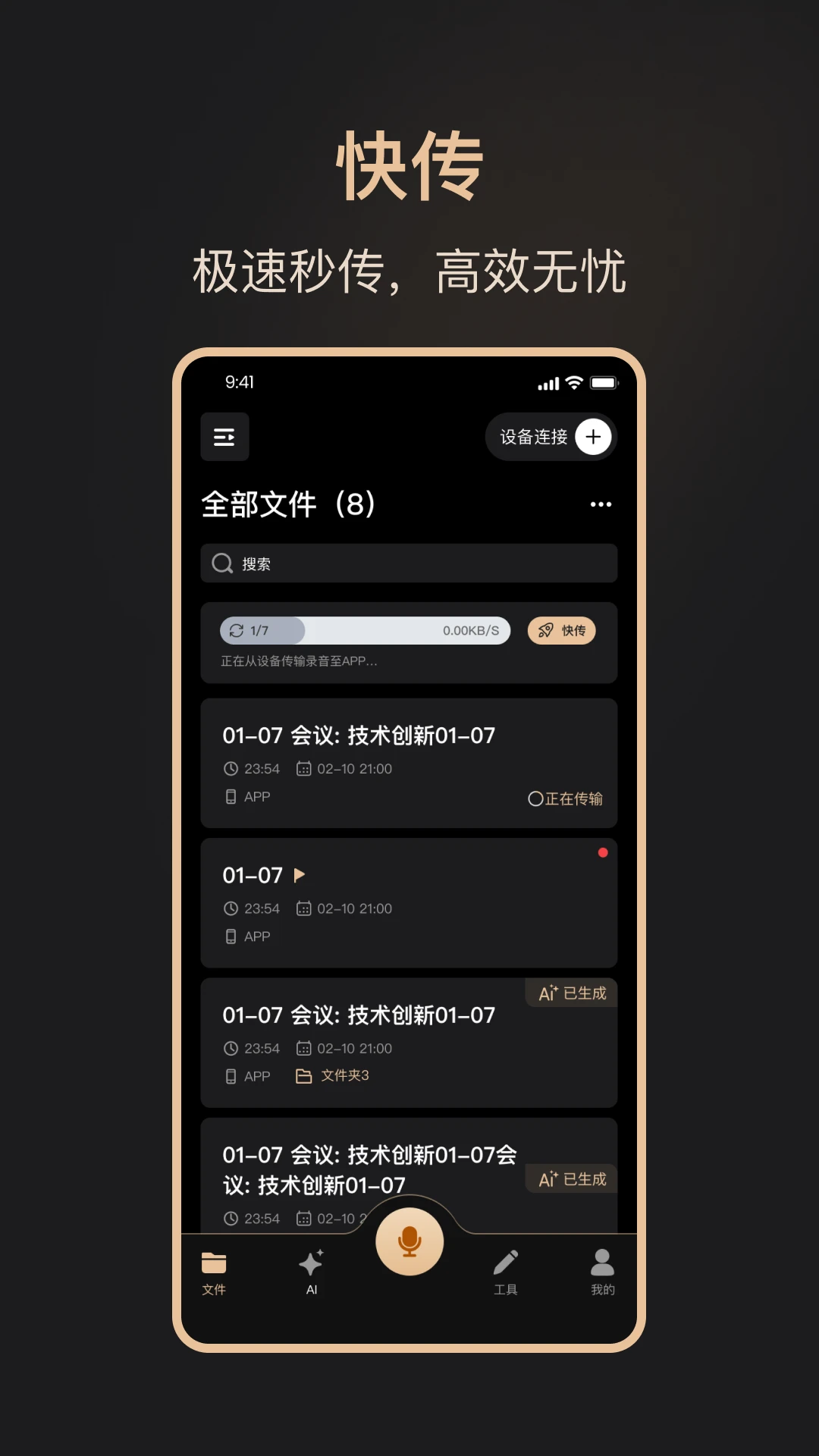
MOVA Rec是一款把录音、极速传输和智能管理放在一起的全能录音工具,会议、课堂、灵感记录都能用。它带有转写与总结引擎,可把语音转成文字、提炼要点、生成思维导图,还支持标签定位、总结模板和AI问答,让每段录音都成为可整理的信息。
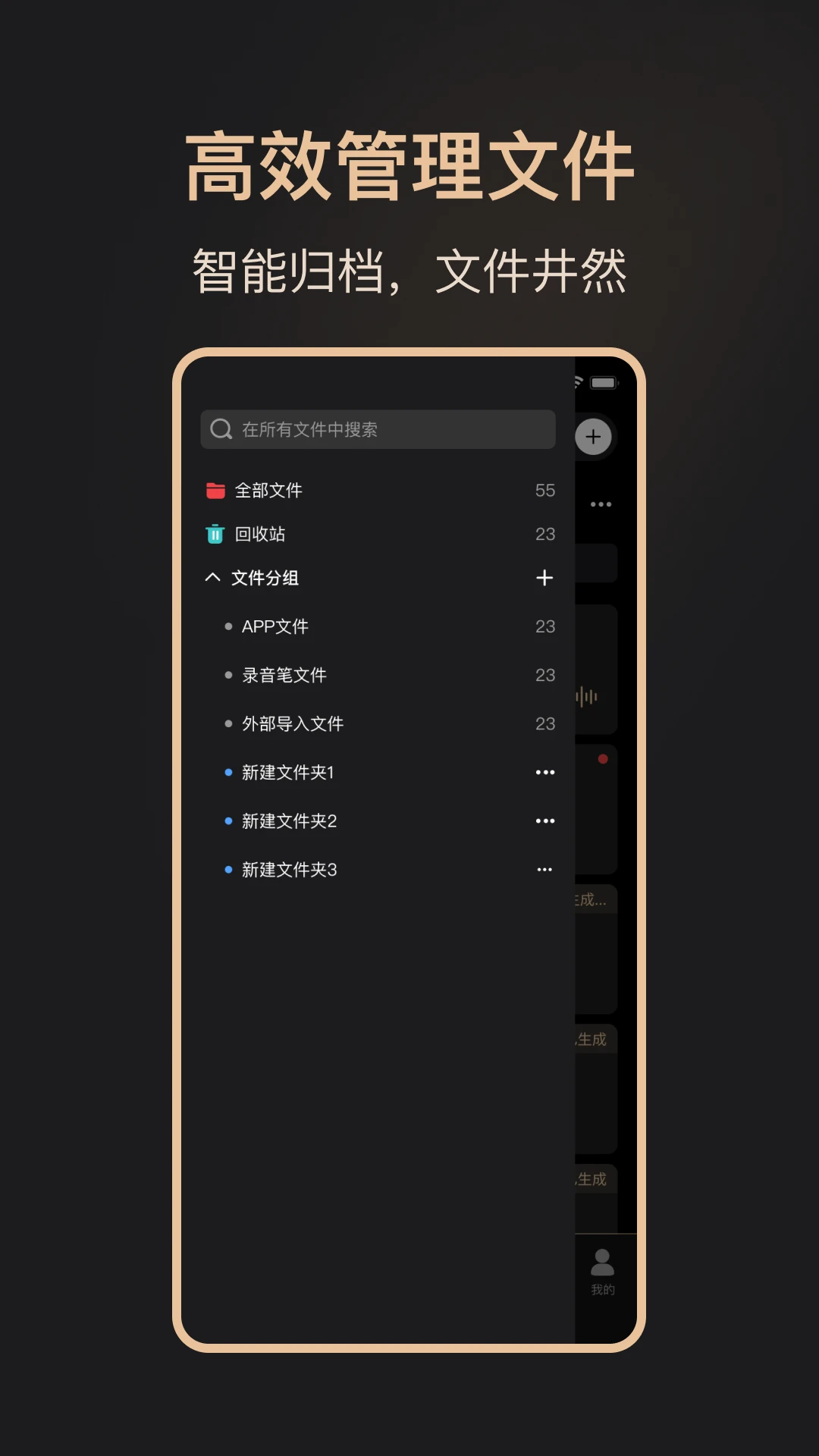
MOVA Rec 录音文件怎么自动分类
打开MOVA Rec应用,进入主界面后点击右下角的“设置”图标。
在设置菜单中找到“文件管理”或“录音分类”选项并点击进入。
开启“智能分类”开关,系统会根据录音时长、创建时间、标签内容自动建立文件夹。
您也可以手动创建自定义分类,例如“工作会议”、“课堂笔记”、“灵感速记”等。
录音结束后,文件会自动归入对应分类,无需手动移动。
在分类列表中长按某个文件,还可以批量调整分类或添加标签。
MOVA Rec 转写引擎怎么使用
录制完成或导入音频后,在文件列表中点击目标录音文件。
进入播放详情页,点击底部工具栏中的“转文字”按钮。
选择识别语言和场景模式,如会议、讲座、采访,然后点击开始转写。
等待数秒至数分钟,系统会自动将语音转换为文字并显示在下方。
转写结果支持一键复制、导出为TXT或Word文档,也可以直接分享。
若识别有误,可点击文字进行手动校对和修改,修改后自动保存。
转写完成后,还能点击“生成总结”获得精炼要点和思维导图。
MOVA Rec 录音标签怎么标注
在录音过程中或录制结束后,进入该录音的详情页面。
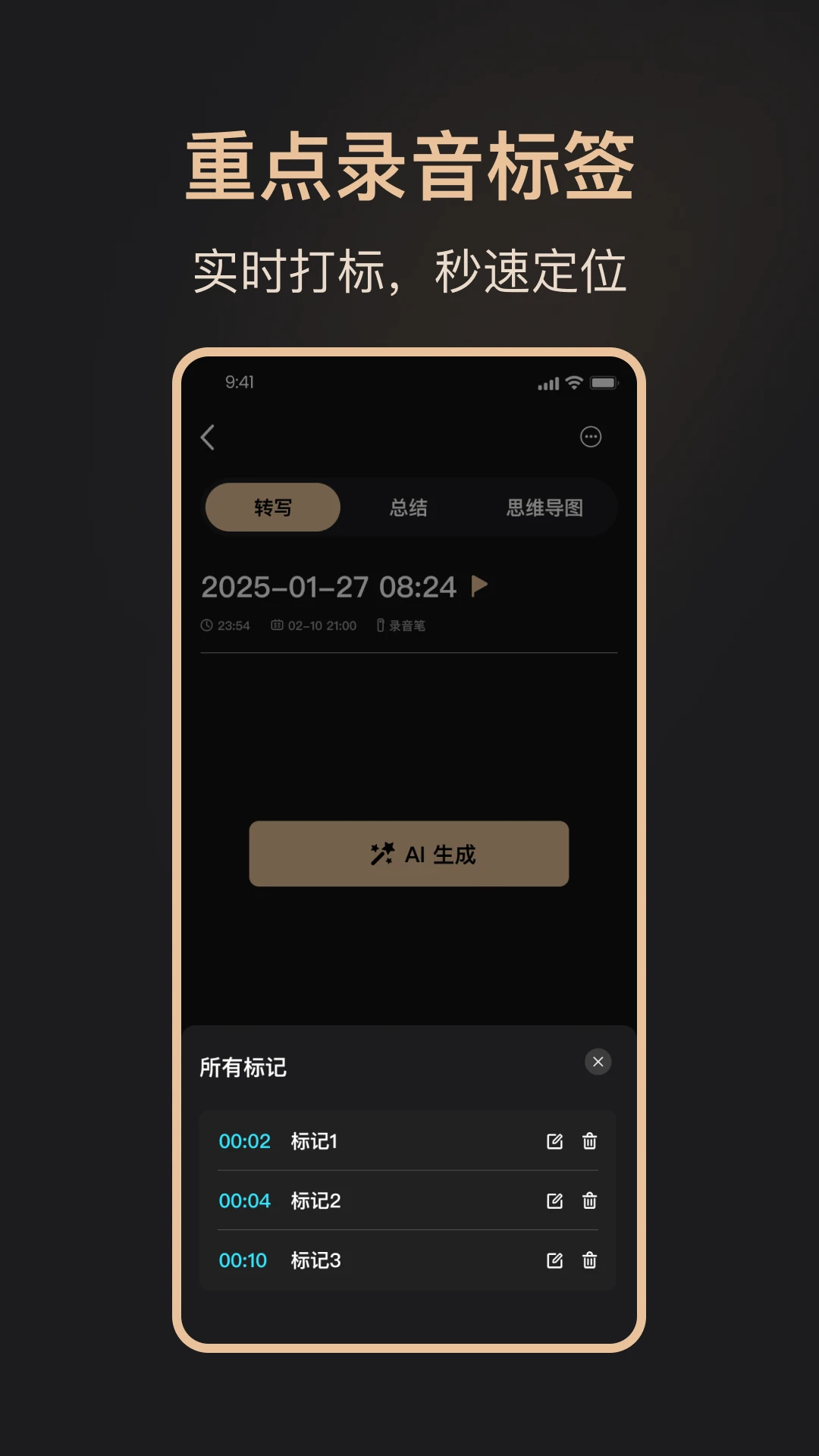
点击“添加标签”按钮,输入自定义标签名称,如“重点”、“待办”、“疑问”。
也可以从预设标签库中选择常用标签,支持多选。
标签会显示在录音文件名称下方,方便快速识别。
在搜索框中输入标签关键词,即可一键筛选出所有相关录音。
长按标签可以重命名或删除,管理灵活方便。
MOVA Rec 核心功能与操作说明
MOVA Rec 思维导图怎么生成
首先确保录音已完成转写并生成了文字内容。
在转写结果页面,点击右上角的“更多”菜单。
选择“生成思维导图”选项,系统会自动分析文本结构。
等待几秒钟,一张以中心主题为核心、分支清晰的导图就生成了。
您可以点击节点进行编辑、添加或删除分支,调整导图内容。
支持将导图导出为图片或PDF格式,方便分享和存档。
导图会自动与录音文件关联,下次打开录音即可查看。
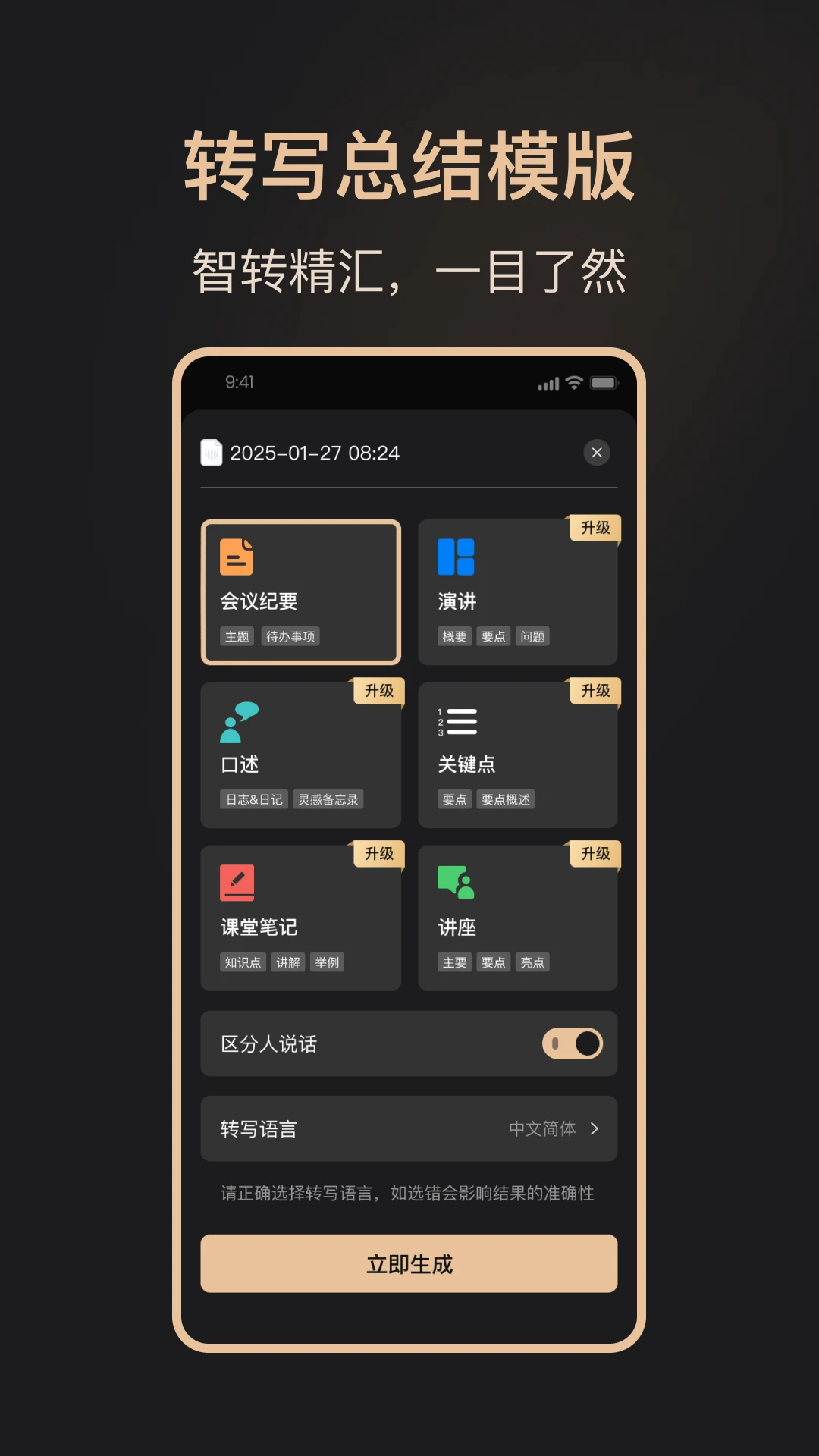
MOVA Rec 总结模板怎么选择
在录音详情页点击“生成总结”按钮,进入模板选择界面。
系统提供多种预设模板,如“会议纪要”、“课堂笔记”、“采访精华”、“待办清单”。
根据录音内容类型选择最合适的模板,点击即可应用。
如果对生成结果不满意,可以返回重新选择其他模板。
部分模板支持自定义,您可以修改标题和要点格式。
总结生成后,可直接复制或导出,也能同步到笔记软件。
猜你喜欢
更多>- 围观短剧app大全
- 看广告赚收益最好的平台2025
- 十大免费游戏盒子排名大全
- 不加内置广告的电视app大全
- 经典斗地主游戏
同类最新
更多>







软件排行
更多>