


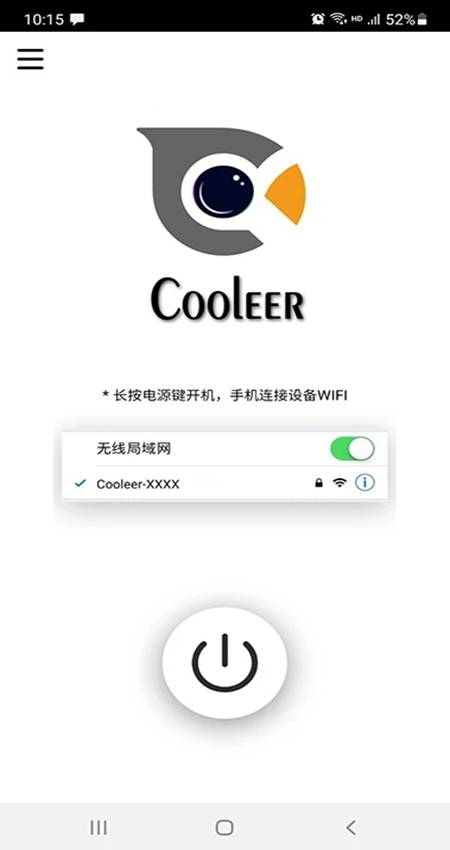
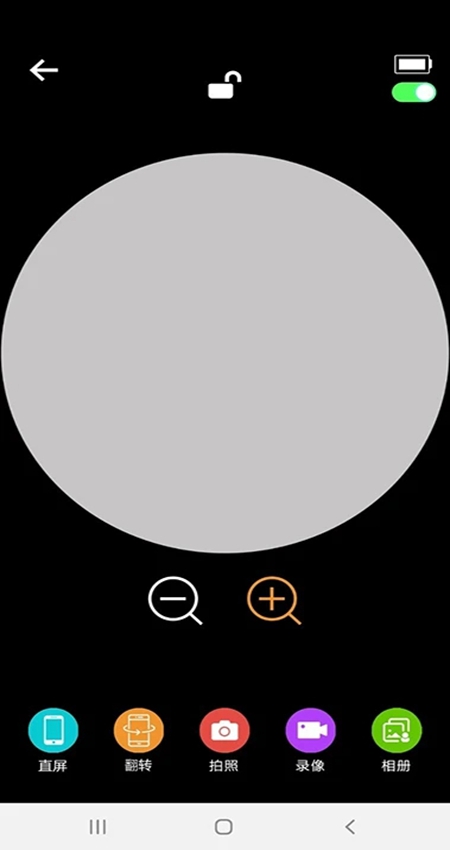
Cooleer是一款专为智能硬件设备设计的移动端视觉辅助工具,通过无线WiFi即可与黑头仪、掏耳勺、牙视仪等微距摄像设备快速建立连接,让手机屏幕瞬间变为高清观察窗口。无论你是想细致查看毛孔深处的细节,还是检查耳道、口腔状况,Cooleer都能将微距镜头捕捉到的实时画面清晰呈现在眼前。在预览过程中,你可以随时拍照或录像,将关键画面保存到本地,还支持对画面进行镜像翻转,方便调整观察角度。整个操作流程直观易懂,连接稳定,画质细腻,非常适合家庭日常护理与个人健康检查场景使用。
Cooleer连接设备后画面不显示怎么办
1.先确认手机WiFi是否已经连接到设备发出的热点信号,通常设备名称会带有品牌或型号标识,连接后等待几秒让系统自动分配IP。
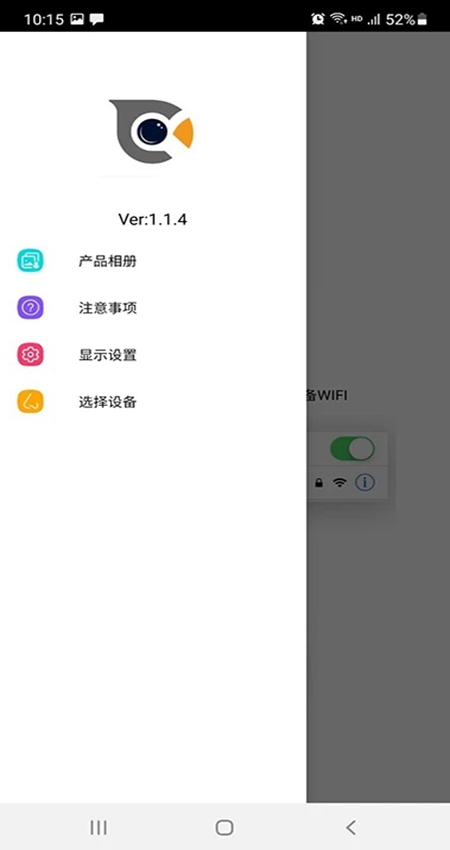
2.检查Cooleer应用是否获取了相机和存储权限,进入手机设置的应用管理页面,找到Cooleer并手动开启相关权限。
3.尝试关闭手机移动数据,避免WiFi信号被蜂窝网络干扰导致画面传输中断。
4.将设备与手机距离拉近到一米以内,中间不要有厚墙或金属遮挡物,减少信号衰减。
5.如果仍然黑屏,可以在Cooleer内断开重连一次,或者重启设备电源后再重新配对。
6.确认设备电量充足,低电量状态下部分微距镜头会停止视频流传输。
Cooleer怎么拍照和录像保存画面
1.在Cooleer实时预览界面下方找到快门按钮,点击一次即可抓拍当前微距画面,照片会自动存入手机相册的Cooleer专属文件夹。
2.需要录像时,点击界面上的录像图标切换到视频模式,再次点击开始录制,录制过程中按钮会变成红色闪烁状态。
3.录制完成后点击停止按钮,视频文件同样保存在本地,可以在Cooleer的文件管理入口快速查看。
4.如果希望照片或视频保存到其他目录,可以在Cooleer设置中修改默认存储路径。
5.拍照和录像过程中尽量保持手机与设备稳定,避免画面模糊影响观察效果。
Cooleer画面镜像翻转怎么操作
1.进入Cooleer的实时预览页面,在画面区域寻找镜像翻转图标,通常位于屏幕侧边或底部工具栏。
2.点击镜像按钮后,画面会水平翻转,适合在观察耳道或口腔时调整到更符合直觉的方向。
3.部分设备支持上下翻转,可以在同一菜单中切换不同的翻转模式。
4.翻转设置只影响预览显示,拍照和录像保存的文件会按照当前预览方向记录。
5.如果翻转后画面方向仍然不对,可以退出预览重新连接一次,让Cooleer重新识别设备方向。
6.翻转功能在检查牙齿内侧或耳道深处时特别实用,能帮你更快定位问题区域。
Cooleer核心功能一览
无线WiFi连接:打开设备电源,手机连接设备热点,Cooleer自动识别并建立画面传输,无需数据线,即连即用,兼容黑头仪、掏耳勺、牙视仪等多种微距设备。
实时预览:连接成功后画面自动出现在手机屏幕上,支持全屏查看,微距画面清晰流畅,延迟低,适合边看边操作。
拍照录像:点击快门拍照,切换录像模式后点击开始录制,文件自动保存,随时记录关键画面,方便后续对比或分享给医生参考。
镜像翻转:在预览界面点击镜像按钮,画面水平翻转,可切换上下翻转,调整观察角度,耳道口腔检查更顺手,画面方向符合视觉习惯。
本地存储管理:在Cooleer文件入口查看已保存的照片和视频,支持修改存储路径,文件归类清晰,不占系统相册,查找方便。
Cooleer使用技巧与注意事项
1.首次使用Cooleer时建议先在光线充足的环境下连接设备,避免画面过暗影响对焦。
2.连接设备热点后如果手机提示“无网络连接”,选择保持连接即可,Cooleer不需要外网也能正常工作。
3.微距镜头对焦距离通常很近,观察时慢慢移动设备找到最清晰的位置,不要快速晃动。
4.拍照和录像前可以先点击屏幕进行对焦,部分设备支持手动调节亮度。
5.如果Cooleer预览画面出现卡顿,可以尝试降低预览分辨率或关闭后台其他联网应用。
6.定期清理Cooleer保存的照片和视频,避免占用过多手机存储空间。
7.使用完毕后先在Cooleer内断开连接,再关闭设备电源,延长设备使用寿命。
猜你喜欢
更多>- 围观短剧app大全
- 看广告赚收益最好的平台2025
- 十大免费游戏盒子排名大全
- 不加内置广告的电视app大全
- 经典斗地主游戏
同类最新
更多>









软件排行
更多>