

亲护屏幕远程控制工具是一款专为家庭关怀与远程协助场景打造的安卓远程控制软件。它支持实时屏幕共享、远程操作、环境监听与安全守护,让子女能随时帮助父母解决手机难题,也让家长能科学引导孩子的屏幕使用习惯。软件集远程桌面、屏幕录制、远程拍照、实时音视频于一体,操作直观,连接稳定,是连接亲情与数字生活的贴心桥梁。
亲护屏幕远程控制工具怎么用?远程协助操作步骤详解
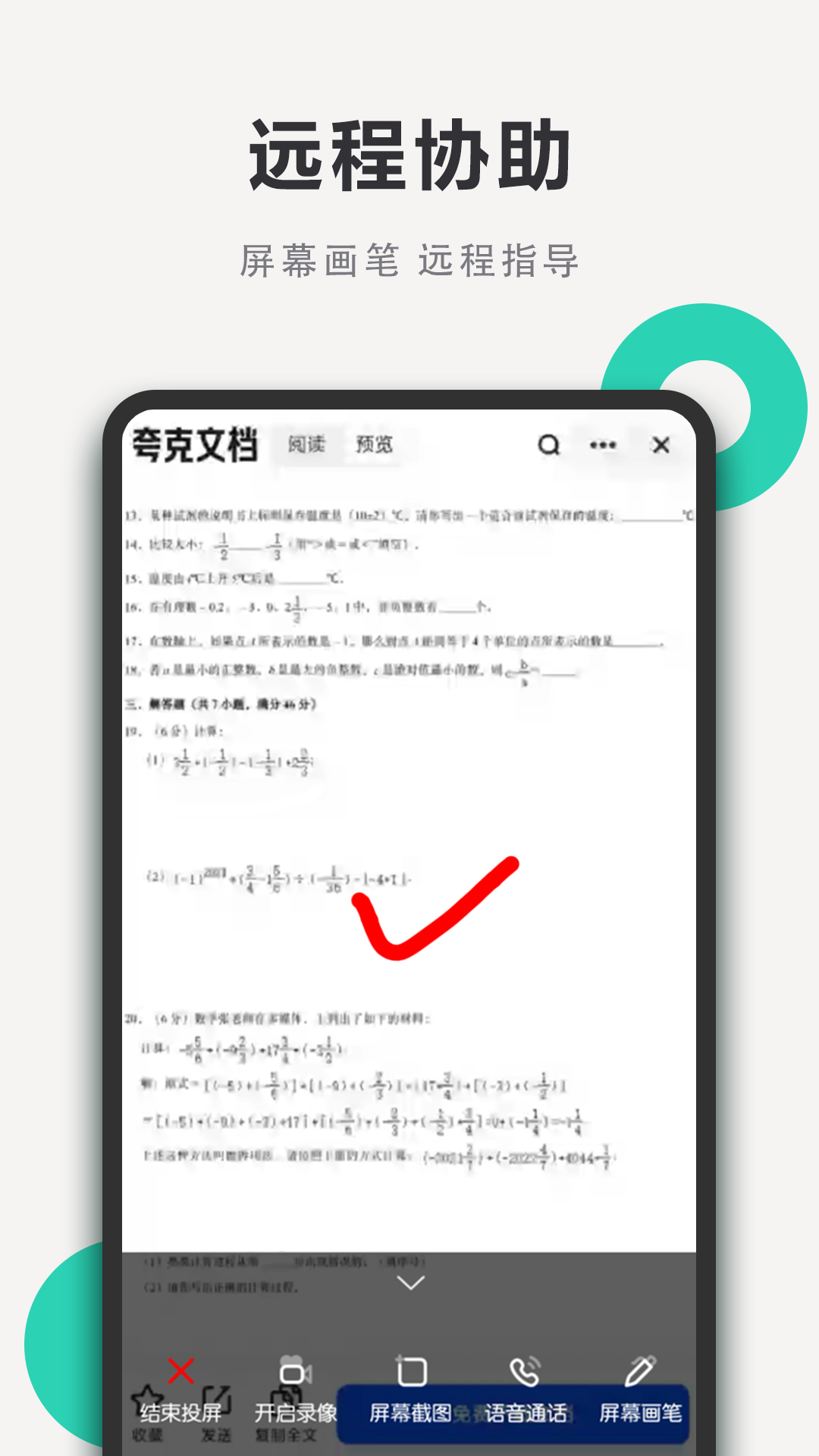
在主控端和被控端手机上都安装并打开亲护屏幕远程控制工具。在两台设备上登录同一个账号,或通过扫码方式快速配对绑定设备。在控制端设备列表中选择需要连接的家人设备,点击“远程协助”按钮发起连接请求。被控端收到请求后,点击“允许”即可建立安全连接,首次连接需授予悬浮窗、无障碍等必要权限。连接成功后,即可实时查看对方屏幕画面,并可直接在屏幕上滑动、点击进行远程操作,同时开启语音通话指导对方操作。如需结束协助,点击屏幕边缘的挂断图标即可安全退出连接。

亲护屏幕远程控制工具的屏幕使用时间管理功能如何帮助孩子养成健康习惯?
家长在亲护屏幕远程控制工具中进入“屏幕使用时间”功能模块。选择绑定孩子的设备,即可查看每日、每周的应用使用时长统计报告。可设置特定应用如游戏、视频的每日使用限额,到时会自动提醒或限制使用。还能设定“休息时段”,例如每晚22点后自动锁屏,帮助孩子规律作息。通过历史趋势图表,家长能直观了解孩子屏幕使用变化,及时调整管理策略。结合远程截屏、实时投屏功能,家长可定期查看孩子当前屏幕内容,确保上网安全。
核心特色功能详解
实时投屏与远程操作
亲护屏幕远程控制工具支持双向实时投屏,控制端可完整看到被控端手机屏幕内容,并支持直接触控操作,无论是帮父母调整微信设置,还是远程协助解决软件故障,都像手握真机一样流畅自然。
无感环境音与视频监听
通过“实时音频”和“实时视频”功能,家长可远程了解孩子所处的环境声音与画面,需被控端授权,在特殊场景下及时掌握安全状态,为家人多一份安心守护。
远程截屏与屏幕录制
支持一键远程截取对方屏幕当前画面,也可开启屏幕录制,将对方手机操作过程完整保存为视频,方便事后回看,用于了解孩子使用手机情况或协助解决操作问题。
远程拍照辅助监护
在获得授权的前提下,可远程调用闲置手机的前后摄像头进行拍照,帮助家长在特定场景如孩子在家快速确认安全状态,画面实时传回,清晰可见。
邀请协助与远程指导
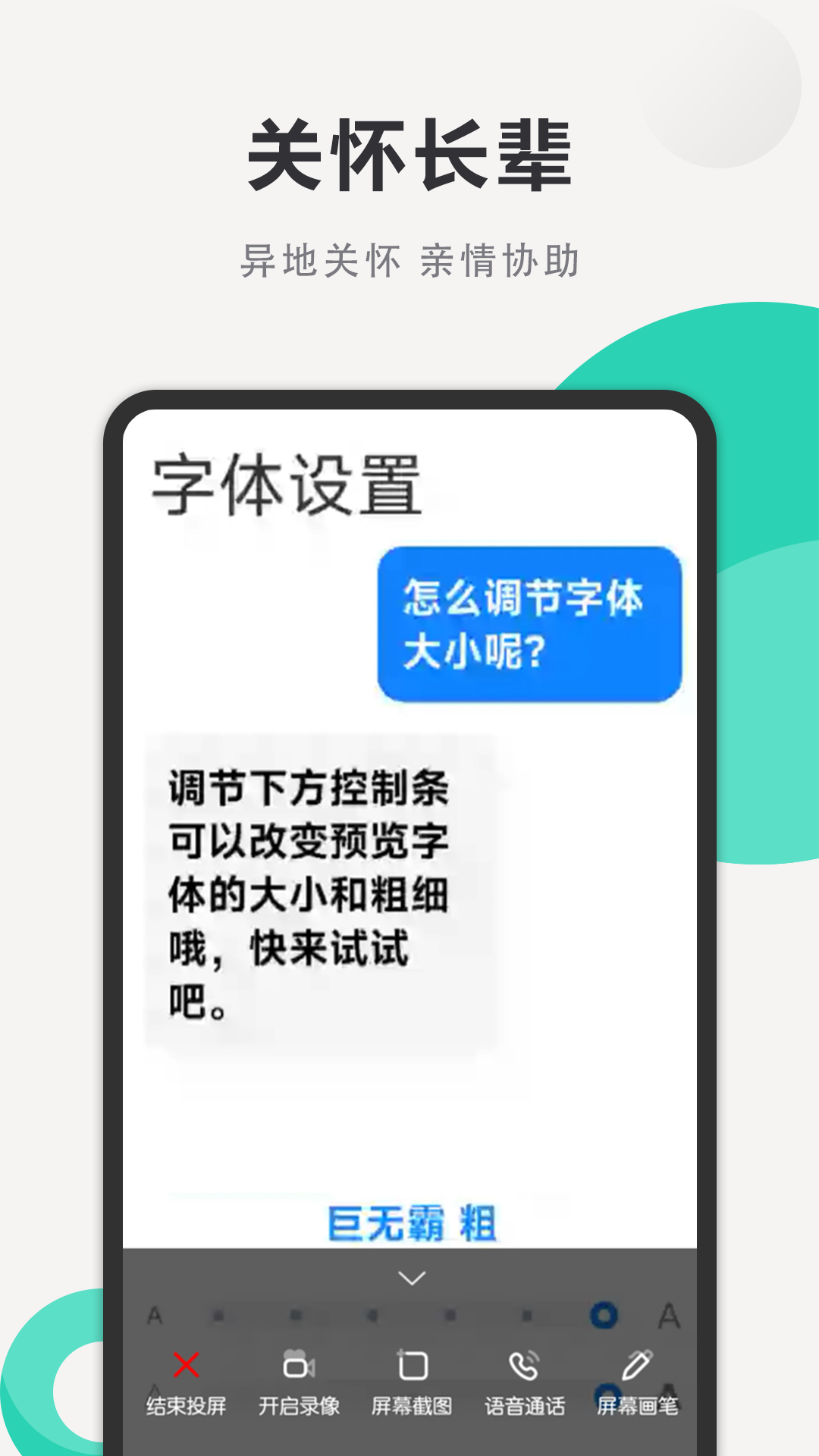
当亲友遇到手机操作难题时,可主动发起协助请求,由您远程接管屏幕进行一步步指导,同时配合实时语音讲解,让沟通零距离,问题轻松解决。
软件亮点与适用场景分析
远程桌面连接适合帮父母远程设置手机、安装应用;屏幕使用时间管理能合理规划孩子娱乐与学习时间;实时音频视频监听可了解孩子周边环境,确保安全;远程录屏与截屏能记录操作过程,留存证据。
亲护屏幕远程控制工具不充值App也能使用了吧?免费功能有哪些限制?
亲护屏幕远程控制工具目前提供免费的基础远程协助功能,不充值也能正常使用实时投屏、远程操作、屏幕截取等核心服务。不过,部分高级功能如无限制的屏幕录制时长、多设备同时连接、云端存储回放录像等可能需要开通会员才能解锁,具体以App内实际提示为准。对于普通家庭日常使用,免费版基本已能满足大部分远程协助与监护需求。
屏幕远程操作对方会听到声音嘛?
亲护屏幕远程控制工具在进行远程操作时,默认并不会在对方手机上发出任何操作提示音,对方只会看到屏幕画面在动,而不会听到点击或滑动的声音,这有助于在协助时避免干扰对方。但如果您开启了“远程语音”功能,那么双方会通过麦克风正常通话,这时对方能听到您说话的声音。另外,如果被控端开启了系统触摸提示音,那么操作时可能会有轻微的系统音效,这是由系统设置决定的,而非软件强制产生。
如何解除远程控制?安全退出与权限管理指南
在控制端点击连接界面右上角的“断开”按钮,即可立即结束远程控制。在被控端,下拉通知栏找到亲护屏幕远程控制工具的通知,点击“断开连接”同样可强制解除。为防止意外连接,可在软件设置中开启“需要确认连接”选项,每次连接都会弹出请求。若不再需要远程协助功能,可在系统设置中关闭“无障碍服务”和“悬浮窗”权限,软件将无法执行远程操作。如需彻底停用,可在应用管理里强制停止或卸载亲护屏幕远程控制工具。对于家长监管场景,孩子端无法自行解除绑定,需家长输入管理密码才能移除设备。
猜你喜欢
更多>- 围观短剧app大全
- 看广告赚收益最好的平台2025
- 十大免费游戏盒子排名大全
- 不加内置广告的电视app大全
- 经典斗地主游戏
同类最新
更多>









软件排行
更多>