
高效备忘录怎么设置定时提醒?
1. 打开高效备忘录应用,点击右下角的“+”按钮新建一条备忘。
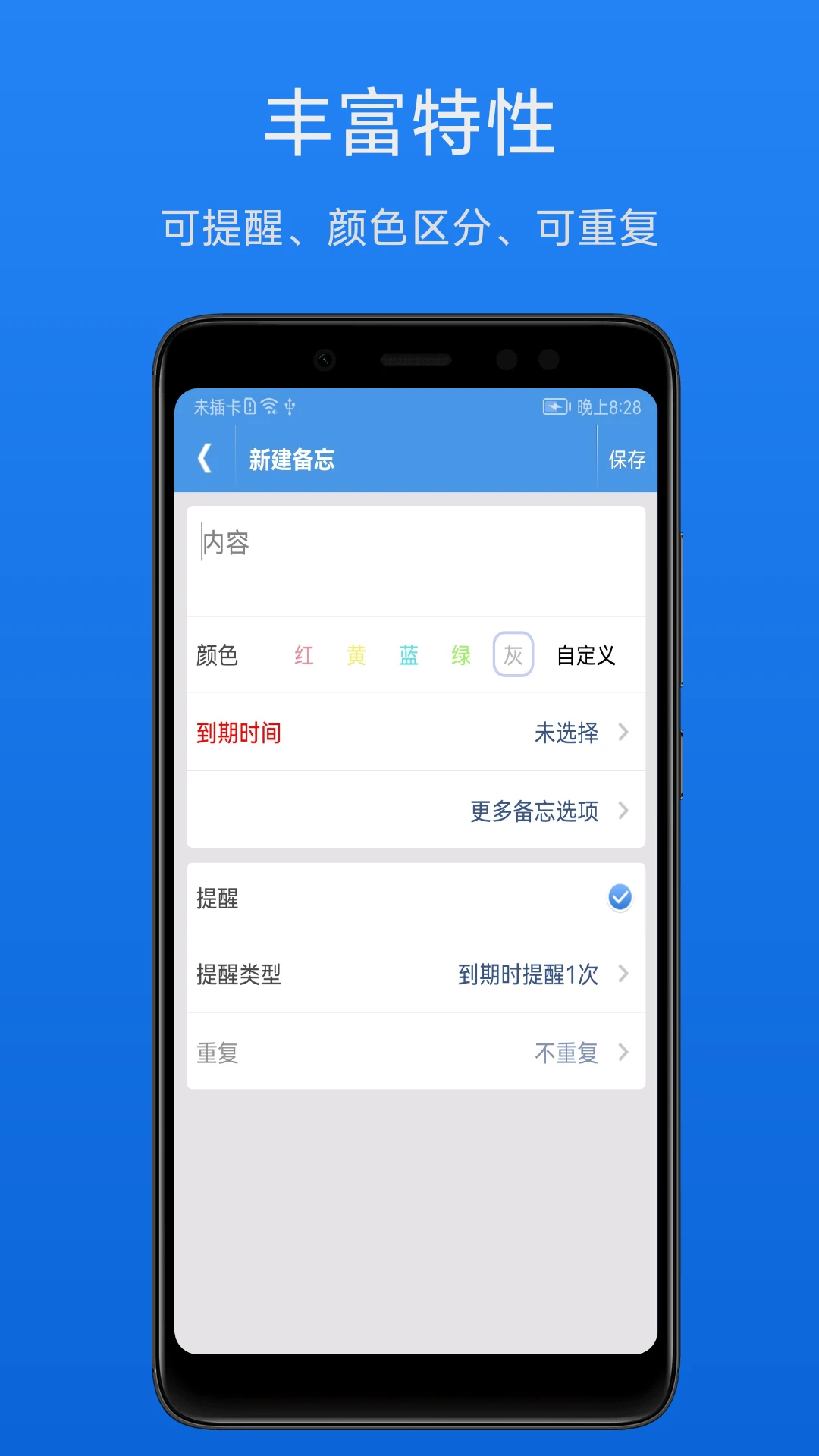
2. 在编辑界面输入备忘内容,然后点击“提醒”图标进入提醒设置。
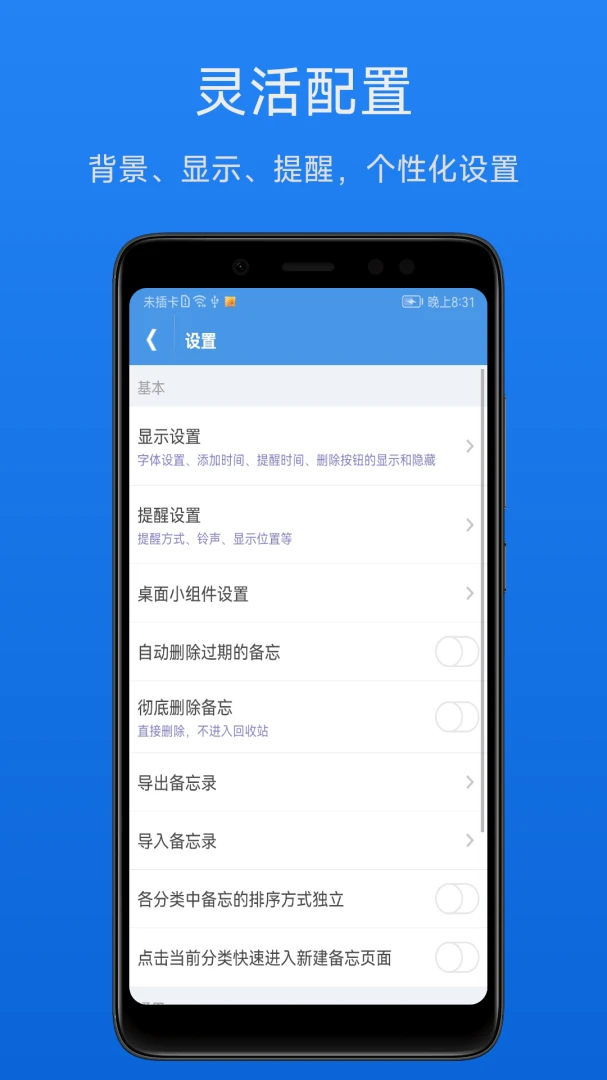
3. 开启“定时提醒”开关,选择提醒日期和具体时间。
4. 根据需要设置重复周期,如每天、每周、每月等,并选择自定义铃声。
5. 保存设置后,到点应用会自动弹出通知提醒,确保你不会错过重要事项。
高效备忘录如何设置登录密码保护隐私?
1. 在主界面点击左上角菜单按钮,进入“设置”选项。
2. 找到“隐私密码”一栏,点击开启密码保护功能。
3. 输入六位数字密码并确认,建议使用不易猜测的组合。
4. 开启后每次启动应用或查看加密备忘时都需要输入密码。
5. 若忘记密码,可通过绑定的邮箱或安全问题找回,但需提前设置好密保。
高效备忘录怎样进行网络备份和还原?
1. 确保手机已连接网络,进入应用设置界面。
2. 点击“网络备份”选项,选择“立即备份”,系统会将所有备忘数据上传至云端。
3. 备份完成后,可在其他设备或刷机后登录同一账号,选择“网络还原”即可恢复数据。
4. 建议定期手动备份,或开启自动备份功能,避免数据丢失。
5. 还原时请保持网络稳定,还原过程可能需要几分钟,请耐心等待。
高效备忘录支持哪些排序和分组方式?
1. 在备忘列表页面,点击右上角排序图标,可选择按创建时间、提醒时间、优先级、颜色等排序。
2. 长按某条备忘,可将其移动到自定义分组,或新建分组进行归类。
3. 为每条备忘设置不同颜色标签,方便快速识别不同类别的事项。
4. 支持拖拽排序,手动调整备忘顺序,让重要事项置顶显示。
高效备忘录使用教程:桌面组件怎么添加?
1. 长按手机桌面空白处,进入桌面编辑模式。
2. 在下方菜单选择“小组件”或“插件”,找到“高效备忘录”的桌面组件。
3. 有多种尺寸可选(如2x2、4x4),选择你喜欢的样式并拖拽到桌面。
4. 点击组件可快速查看备忘内容,点击编辑按钮可直接新增或修改备忘。
5. 组件支持透明背景和自定义字体颜色,可根据壁纸调整显示效果。
猜你喜欢
更多>- 围观短剧app大全
- 看广告赚收益最好的平台2025
- 十大免费游戏盒子排名大全
- 不加内置广告的电视app大全
- 经典斗地主游戏
同类最新
更多>









软件排行
更多>