

字体放大调整助手是一款专门为中老年朋友设计的手机实用工具,集成了字体放大、护眼防护、高清放大镜和快捷桌面等功能。用户可以通过滑动滑块轻松调整字号,软件还预设了多种护眼方案,支持最高10倍放大,并能快速启动常用功能,有效解决屏幕文字看不清、用眼疲劳等日常问题。界面简洁直观,操作简单易懂,无需复杂学习,是长辈们日常使用手机的贴心帮手。
字体放大调整助手怎么设置字体大小?
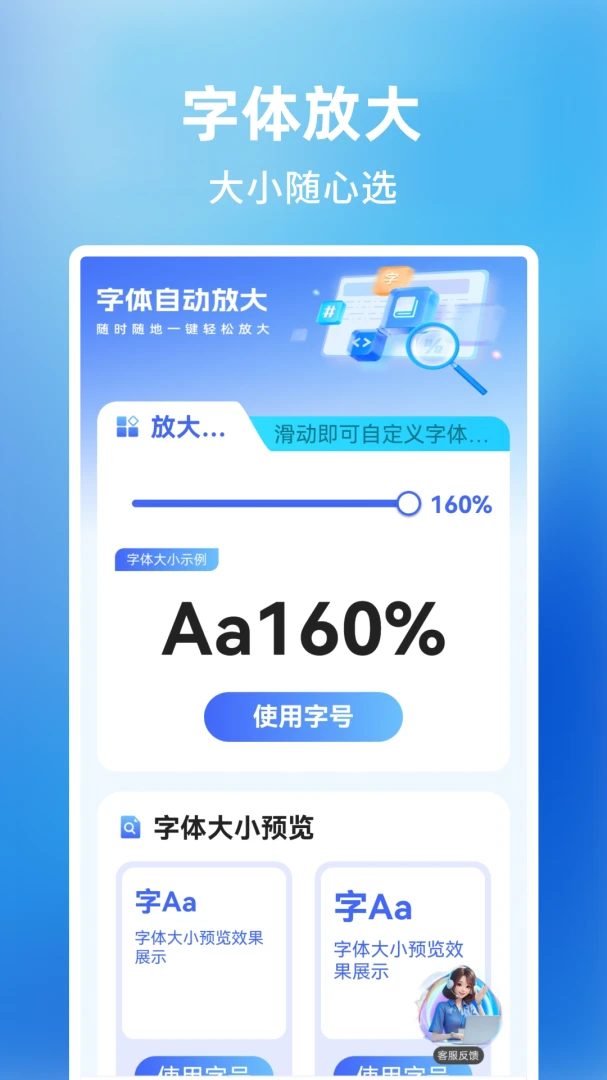
打开字体放大调整助手应用,进入主界面。在主界面找到“字体放大”或“字号调节”功能模块,点击进入。在字号调节页面,通过左右滑动滑块或按加减按钮,调整字体缩放比例。调整过程中,上方预览区域会实时显示放大后的文字效果,方便您对照选择。确认效果满意后,点击“应用”或“确定”按钮,系统会自动将新字号应用到手机全局界面。如需恢复默认,可在设置中点击“恢复默认字号”即可。
字体放大调整助手的护眼模式有哪些?怎么开启?
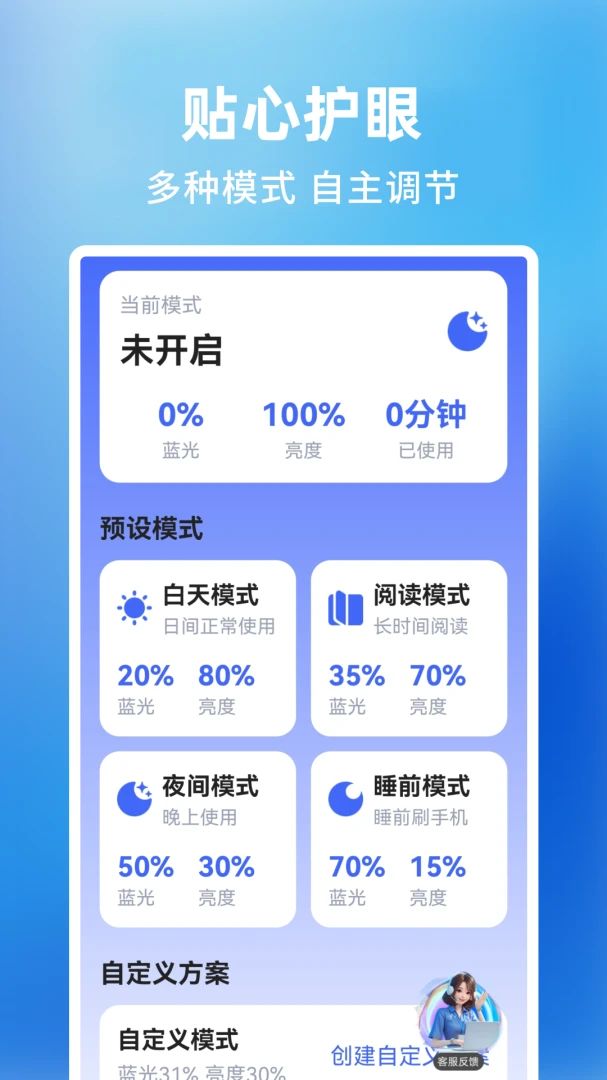
打开软件,点击底部“护眼”或“模式”图标,进入护眼设置界面。软件预设了“白天”“阅读”“夜间”“睡前”四种护眼方案,您可以根据使用环境直接点击选择。选择后,屏幕色温和亮度会立即切换为对应模式,减轻眼睛刺激。您还可以点击“自定义”按钮,手动调节蓝光过滤强度和屏幕亮度,打造专属护眼体验。建议每天定时切换护眼模式,尤其夜间使用手机时开启“夜间”或“睡前”模式,有效缓解视疲劳。
字体放大调整助手的放大镜功能怎么使用?
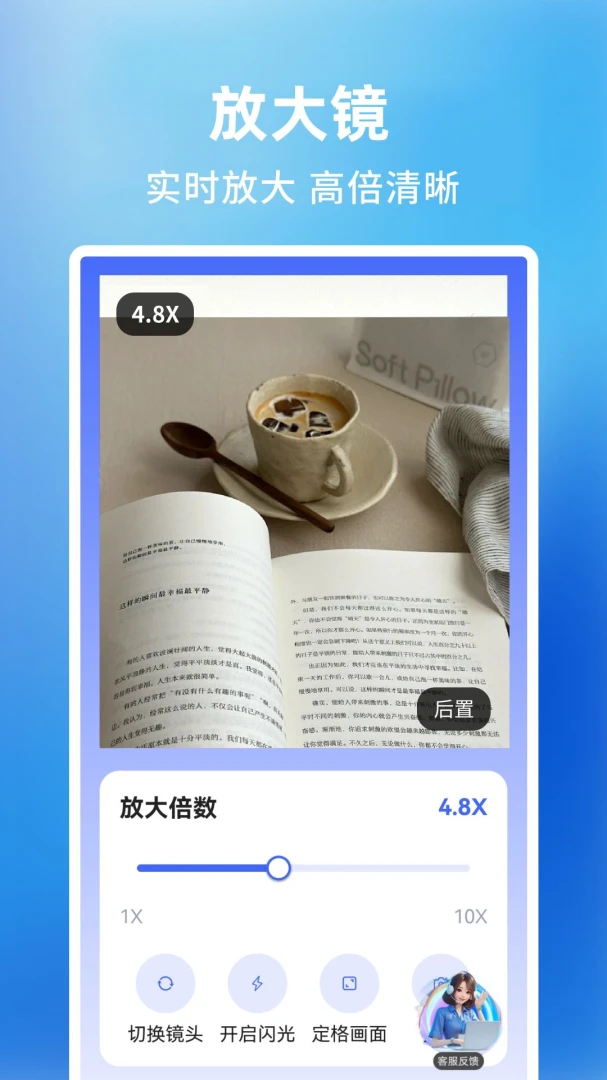
在主界面点击“放大镜”图标,进入高清放大镜工具。将手机摄像头对准需要放大的物体或文字,屏幕会实时显示放大画面。您可以通过双指捏合或滑动下方的滑块,调节放大倍率,最高支持10倍放大。光线不足时,点击“闪光灯”图标开启补光,让细节更清晰。如需查看静态细节,点击“定格”按钮,画面将冻结,方便仔细查看。支持切换前后摄像头,方便查看不同角度的物体。
字体放大调整助手的快捷桌面怎么添加?
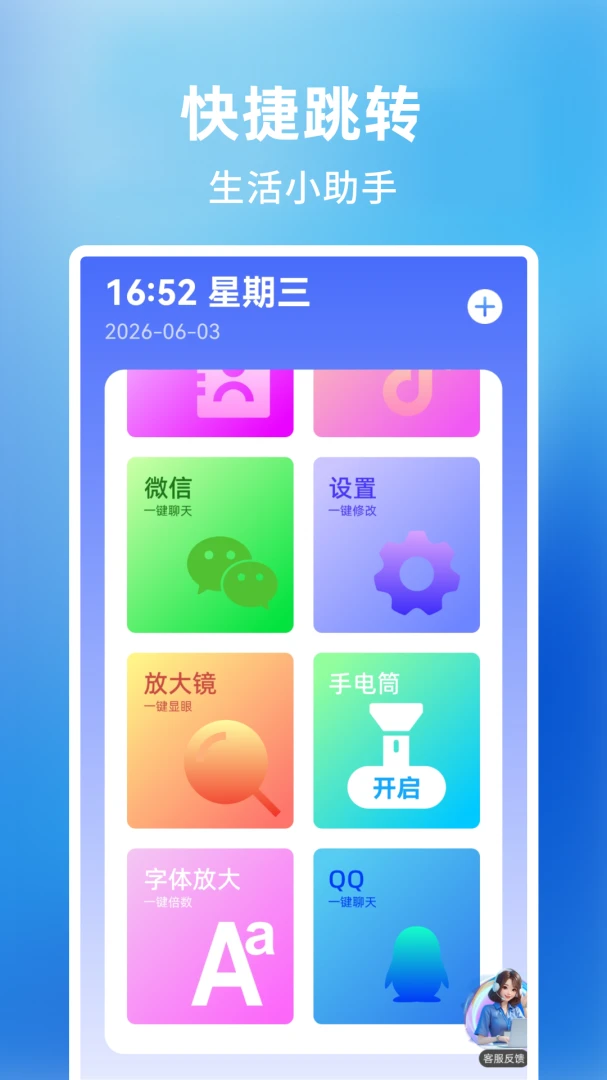
打开软件,进入“快捷桌面”或“桌面工具”模块。点击“添加”或“+”按钮,从弹出的列表中选择常用应用,比如微信、手电筒、计算器等。添加后,这些应用图标会出现在快捷桌面上,点击即可一键跳转,无需再翻找手机桌面。您还可以长按图标进行排序或删除,自由调整快捷入口。设置完成后,建议将快捷桌面方式添加到手机主屏,方便长辈快速进入。
字体放大调整助手使用常见问题解答
为什么调整字号后部分应用界面字体没有变化?答:部分第三方应用不支持全局字体缩放,建议在应用内单独设置字体大小。护眼模式会消耗更多电量吗?答:护眼模式主要通过调节屏幕色温和亮度实现,对电量影响极小,可放心使用。放大镜功能需要网络吗?答:放大镜功能完全离线运行,无需网络连接,保护隐私且响应迅速。快捷桌面支持添加哪些应用?答:支持添加手机中所有已安装应用,并针对高频工具做了优化排序。如何卸载软件?答:进入手机设置-应用管理,找到字体放大调整助手,点击卸载即可。
同类型实用工具推荐
猜你喜欢
更多>- 围观短剧app大全
- 看广告赚收益最好的平台2025
- 十大免费游戏盒子排名大全
- 不加内置广告的电视app大全
- 经典斗地主游戏
同类最新
更多>





软件排行
更多>