

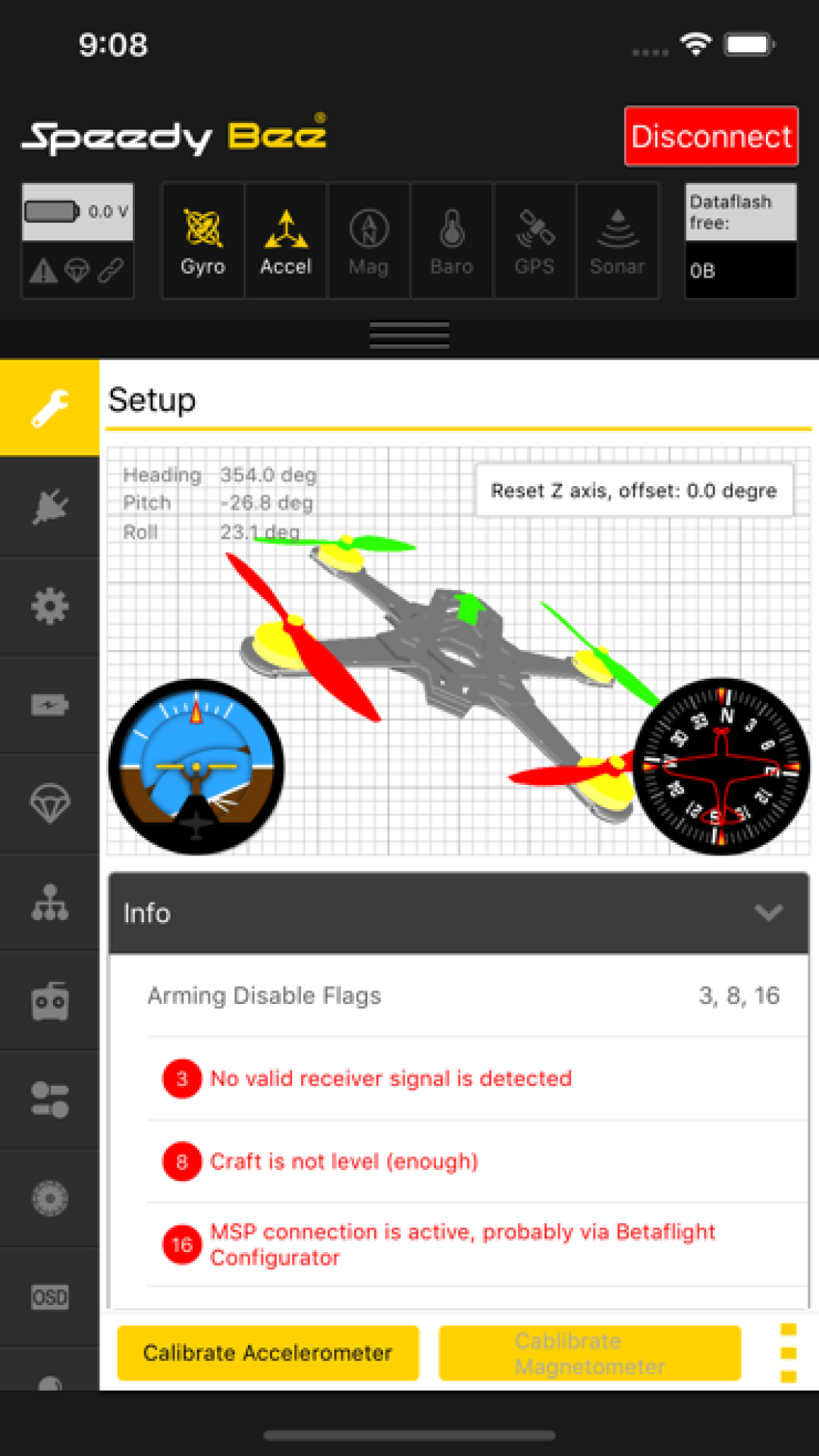
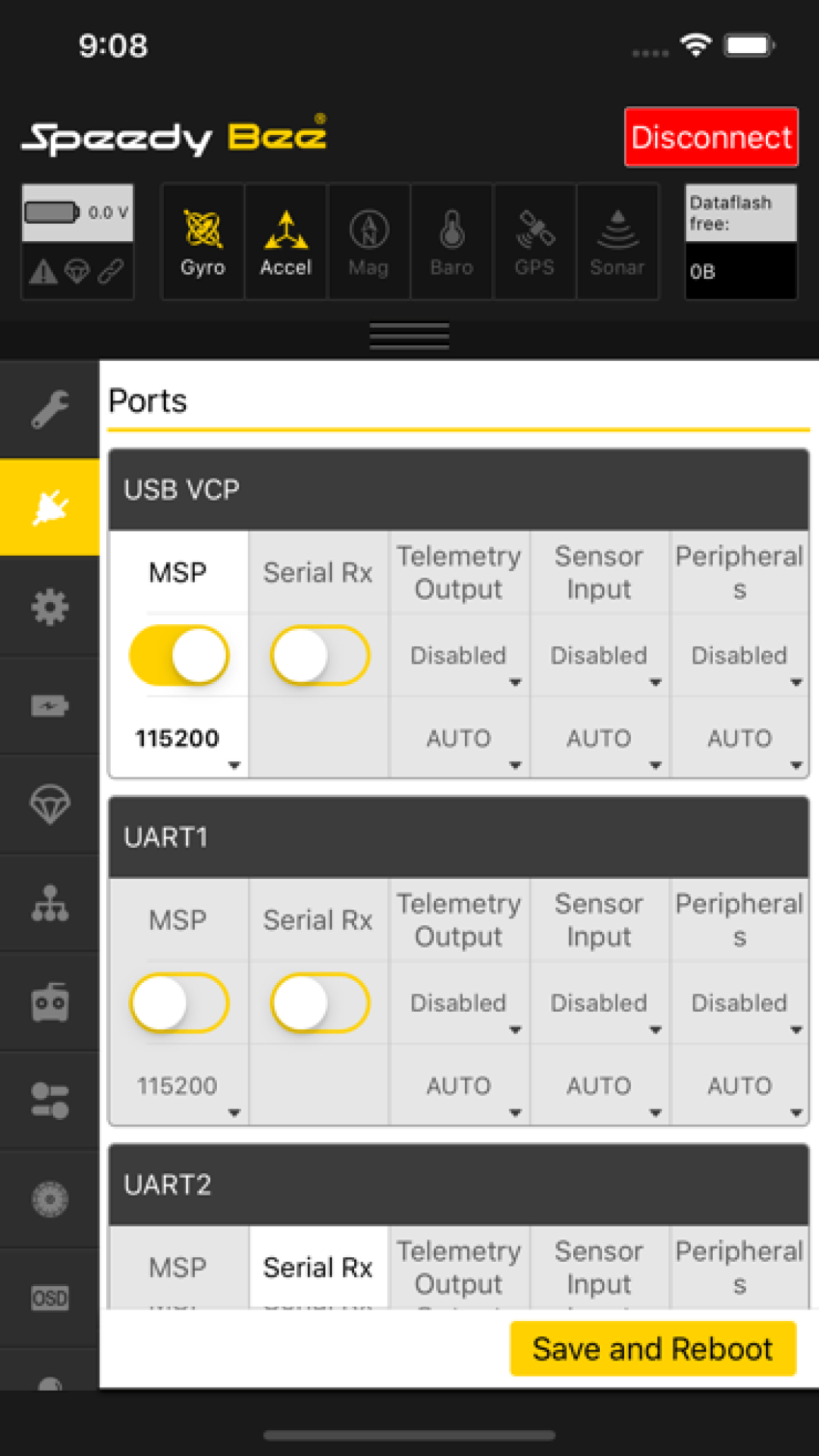
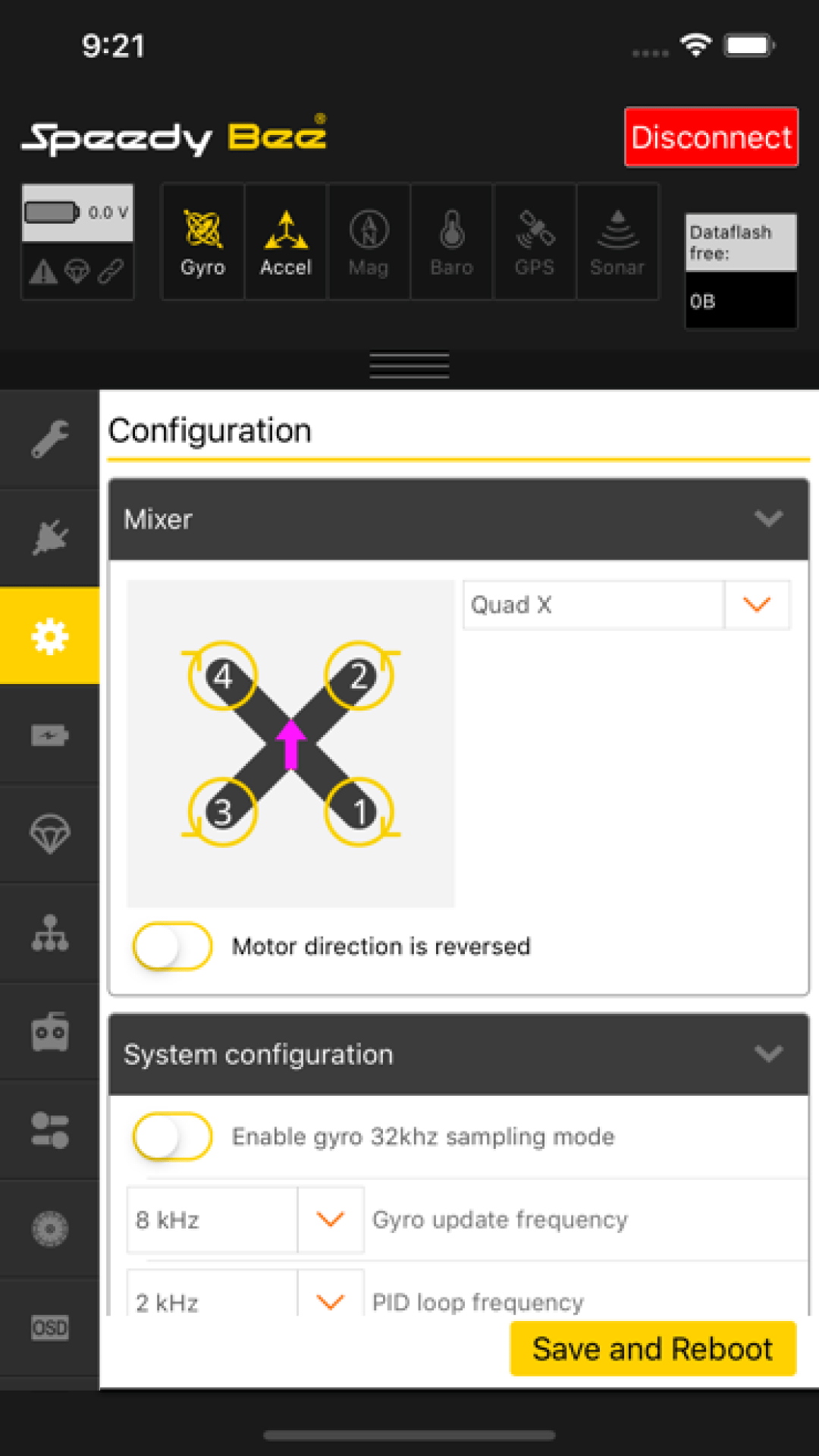
SpeedyBee是一款专为飞控板调参设计的应用程序,通过蓝牙无线连接,让移动设备与飞控板之间实现高效通讯。借助这款应用,飞友可以随时随地用手机或平板调整飞控参数,彻底摆脱对电脑的依赖。无论是调试PID、设置遥控通道还是校准传感器,SpeedyBee都能提供直观易用的操作界面,大幅提升调参效率。特别值得一提的是,若搭配Speedybee自家蓝牙模块,模块会根据飞机锁定与解锁状态自动关闭或打开蓝牙,有效避免信号干扰,保障飞行安全。对于追求便捷与稳定的穿越机玩家来说,SpeedyBee无疑是现场调参的得力助手。
SpeedyBee 怎么连接飞控板?
首先确保飞控板已正确安装并供电,同时准备一个与移动设备兼容的蓝牙模块,推荐使用Speedybee原厂模块。将蓝牙模块连接到飞控板的UART串口,注意TX与RX接线要交叉连接,并确保共地。打开移动设备的蓝牙功能,然后在SpeedyBee应用内点击“连接”按钮,应用会自动扫描附近的蓝牙设备。在扫描列表中选择你的蓝牙模块名称,点击配对,如果提示输入PIN码,通常默认为1234或0000。配对成功后,应用界面会显示连接状态,此时即可开始读取或写入飞控参数。如果连接不稳定,尝试缩短蓝牙模块与飞控之间的连接线,或检查天线是否被遮挡。
SpeedyBee 调参时如何避免干扰?
使用Speedybee原厂蓝牙模块时,请确保模块固件为最新版本,以启用自动开关功能。在飞控锁定状态下,蓝牙模块会保持开启,方便你连接调参;当飞机解锁准备起飞时,模块会自动关闭蓝牙信号,防止对遥控链路产生干扰。若使用第三方蓝牙模块,请在起飞前手动断开连接,或通过应用内的“断开”按钮主动关闭。调参过程中,尽量远离其他2.4G设备,如WiFi路由器、微波炉,减少电磁干扰。完成调参后,务必进行地面测试,确认蓝牙已断开且飞控响应正常,再执行飞行任务。
SpeedyBee 支持哪些飞控板?
SpeedyBee支持市面上大多数主流飞控板,包括Betaflight、Cleanflight、INAV等固件兼容的设备。常见的F4、F7、H7系列飞控均可通过蓝牙模块连接使用,具体请参考飞控的UART接口定义。对于不支持蓝牙直连的飞控,可以通过外接蓝牙模块实现无线调参,但需确认模块的波特率与飞控匹配,通常为115200。使用前建议在SpeedyBee官网查看兼容性列表,或咨询飞控制造商获取支持信息。如果连接后无法读取参数,尝试更换蓝牙模块或调整串口映射,确保固件版本符合要求。
SpeedyBee 怎么使用教程?
下载并安装SpeedyBee应用,打开后进入主界面,会看到连接、设置、工具等主要功能入口。首次使用建议先阅读“帮助”文档,了解各参数项的含义和调整建议。连接飞控后,点击“读取”按钮获取当前参数,所有数据会以列表形式展示,支持分类筛选。修改参数时,点击对应条目输入新值,然后点击“写入”保存,注意部分参数修改后需要重启飞控才能生效。使用“图形化调参”功能,可以通过滑块和曲线直观调整PID、滤波等参数,适合新手操作。在“传感器校准”模块中,按照屏幕提示逐步完成加速度计、陀螺仪、磁力计等校准步骤。所有参数调整完毕后,建议导出配置文件备份,以防误操作导致数据丢失。
猜你喜欢
更多>- 围观短剧app大全
- 看广告赚收益最好的平台2025
- 十大免费游戏盒子排名大全
- 不加内置广告的电视app大全
- 经典斗地主游戏
同类最新
更多>









软件排行
更多>