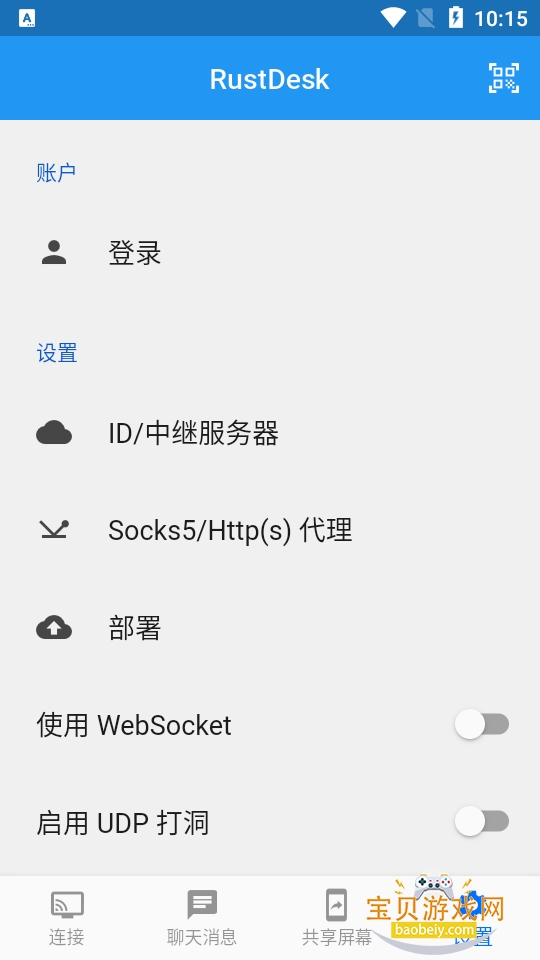
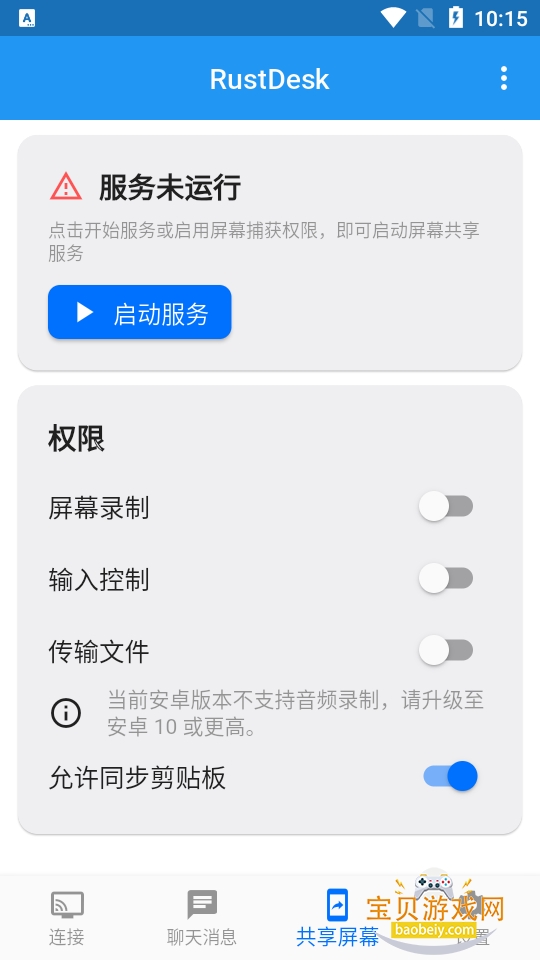
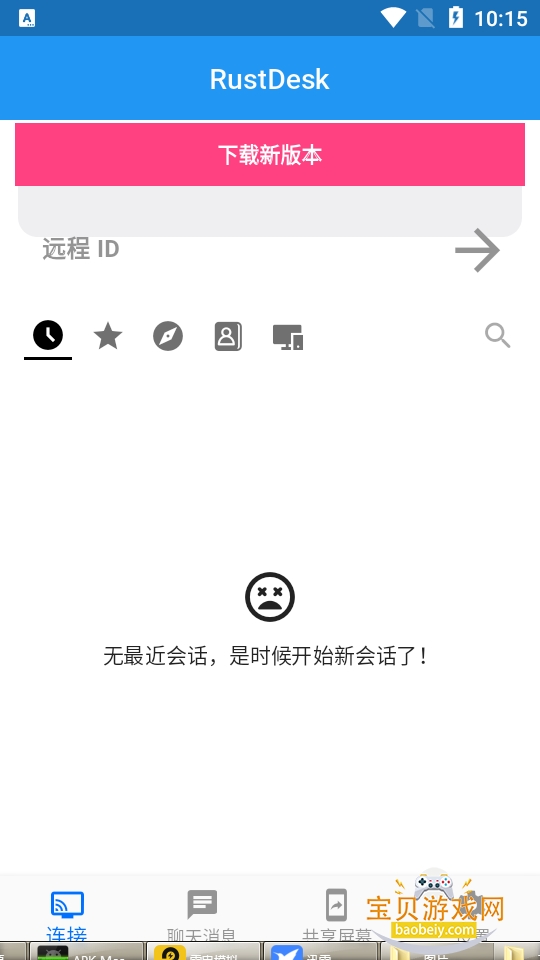
RustDesk安卓版免费下载是一款完全免费且开源的跨平台远程控制软件,不仅能在电脑上使用,在手机上同样表现出色。它基于高效的Rust语言和跨平台的Flutter架构打造,内置文件传输功能与稳定的TCP通道,让你无论身处何地,都能轻松实现远程办公、远程协助、远程控制等操作。通过RustDesk,你可以随时随地方便地访问和控制自己的设备,从容应对各种工作场景。
RustDesk如何远程访问
下载登录
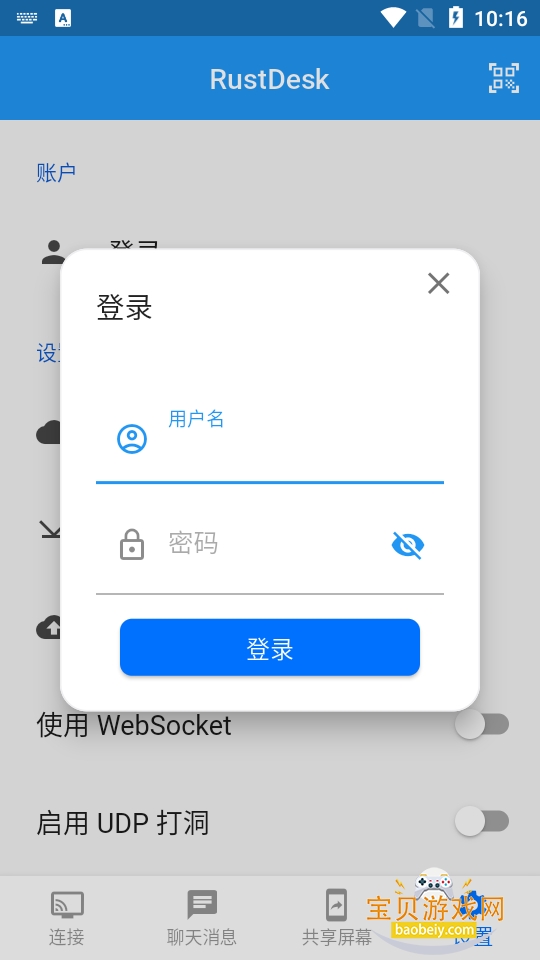
点击“下载”按钮,按照屏幕提示完成安装。
打开RustDesk应用。
点击右上角的“注册/登录”按钮。
输入你的邮箱和密码,或者使用Google或Apple账号登录。
连接到另一台电脑
在RustDesk窗口顶部,你会看到一个“远程ID”栏。
在被访问的电脑上,打开RustDesk应用并复制窗口顶部显示的“远程ID”。
把这个“远程ID”粘贴到访问电脑的“远程ID”栏中。
点击“远程ID”栏右侧的箭头图标,开始连接。
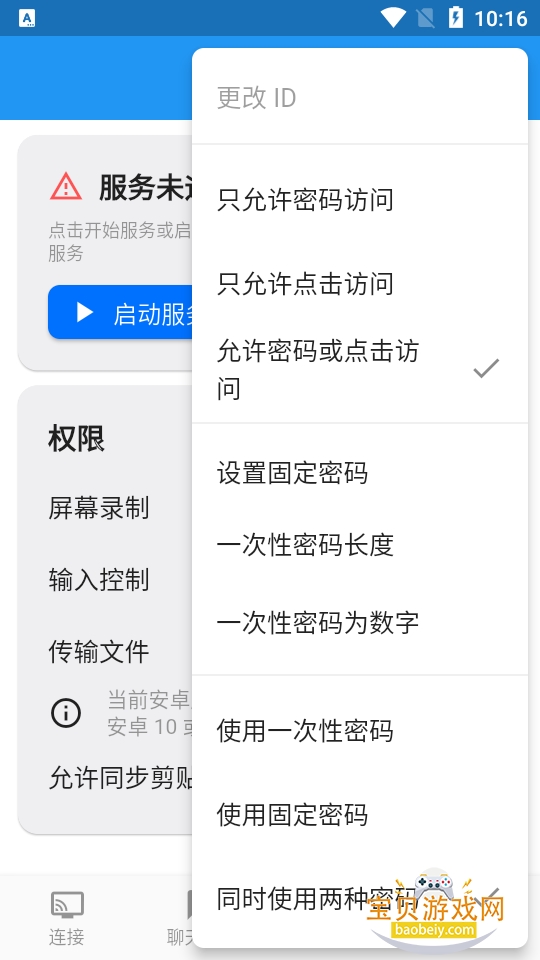
输入访问密码
连接请求会发送到被访问的电脑。
在被访问电脑上,接受连接请求并输入访问密码。
访问密码可以在访问电脑的RustDesk窗口底部找到。
开始远程访问
连接建立后,你就能看到被访问电脑的桌面。
你可以用鼠标和键盘控制那台电脑,就像在用自己电脑一样。
RustDesk注意事项
确保访问电脑和被访问电脑都连接了互联网。
如果连接遇到问题,检查防火墙设置,确保RustDesk被允许访问网络。
为了安全,远程访问结束后记得关闭连接。
RustDesk常见问题
如何在Windows 10中使用远程桌面连接到其他计算机?
在要连接的计算机上,按Windows键+R打开“运行”对话框。
输入“mstsc”并按回车。
在“计算机”字段中,输入远程计算机的IP地址或主机名。
点击“显示选项”,根据需要调整屏幕分辨率和颜色深度。
点击“连接”。
输入远程计算机的用户名和密码。
点击“确定”。
如何在macOS中使用远程桌面连接到其他计算机?
在要连接的计算机上,进入“应用程序”>“实用工具”>“屏幕共享”。
在屏幕共享窗口中,点击“添加”。
输入远程计算机的IP地址或主机名。
点击“连接”。
输入远程计算机的用户名和密码。
点击“登录”。
为什么选择RustDesk自托管?
你是否因为SaaS平台的不稳定、缺乏透明度以及不确定的数据安全风险而感到困扰?
数据完全自主
轻松实现合规:自托管RustDesk让你的数据完全掌握在自己手中。
世界级开源项目
GitHub上拥有113K+星标,RustDesk位列全球前100名开源软件项目,背后是一个充满活力的全球社区。
性能和可靠性
运行在你自己的基础设施上——不依赖第三方SaaS的可用性,也没有共享环境中的“吵闹邻居”。
灵活性和定制化
根据你的独特需求,定制本地部署的RustDesk。
猜你喜欢
更多>- 围观短剧app大全
- 看广告赚收益最好的平台2025
- 挣钱最快的小游戏大全
- ps3模拟器游戏盒子新版本
- 好玩的多人联机游戏
同类最新
更多>




软件排行
更多>