

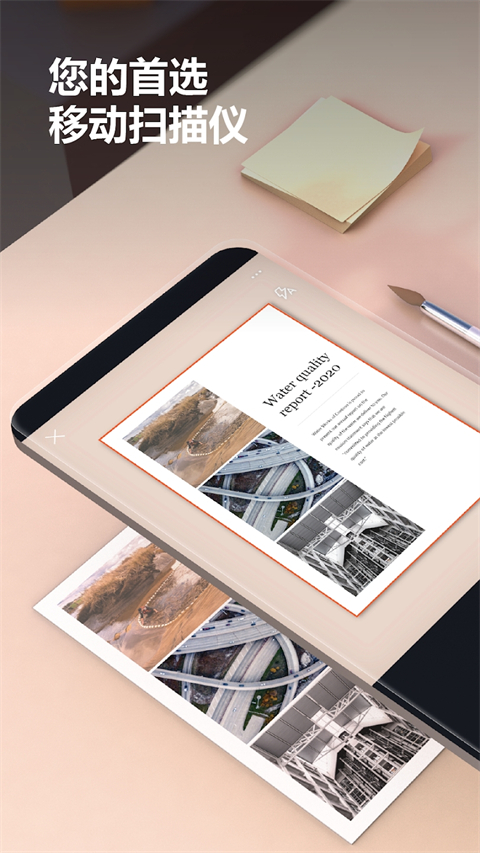
微软Lens英文为Microsoft Lens,一般又称Office Lens、微软lens扫描软件,这是一款完全免费的扫描工具,扫描识别功能相当方便。它不仅能裁剪和优化白板或文档的图片,还能一键在线识别图中的文字,真正实现所见即所得。微软Lens app还支持将图片转换成可编辑的Word文档和PPT文件,之后一键转存到OneNote或OneDrive。这些转换功能让用户能更好地融入微软生态,享受科技带来的便利。如果你正在找一款免费又功能强大的扫描软件,那这款微软Lens app绝对值得一试。
软件特点
你的所有笔记、收据和文档都能扫描并上传
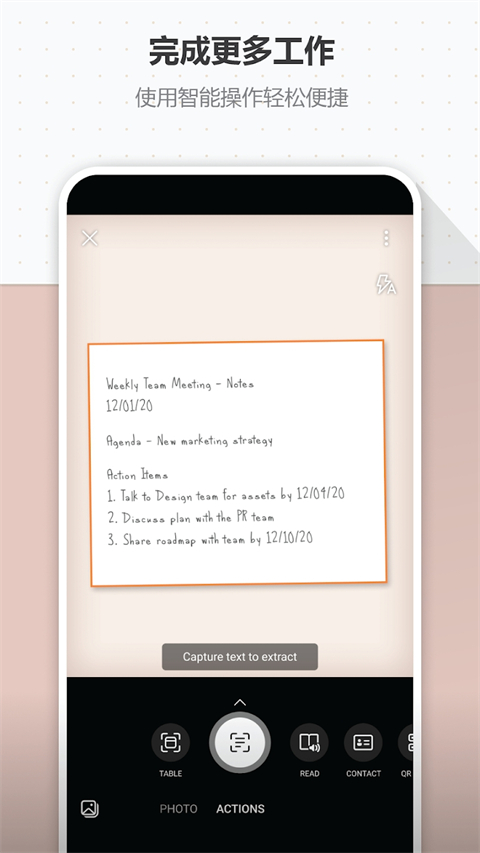
会议结束时拍下白板,确保待办事项按计划推进
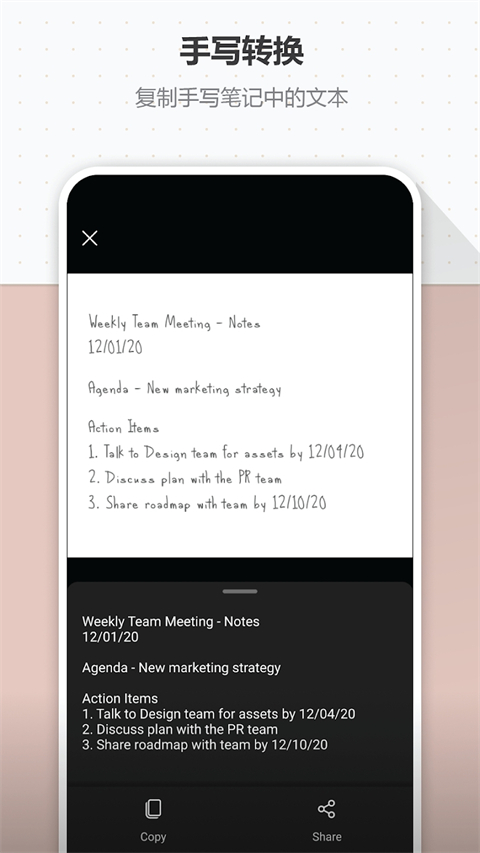
扫描打印文本或手写会议记录,方便后续编辑和分享
扫描业务名片并保存到联系人列表,查找起来更省事
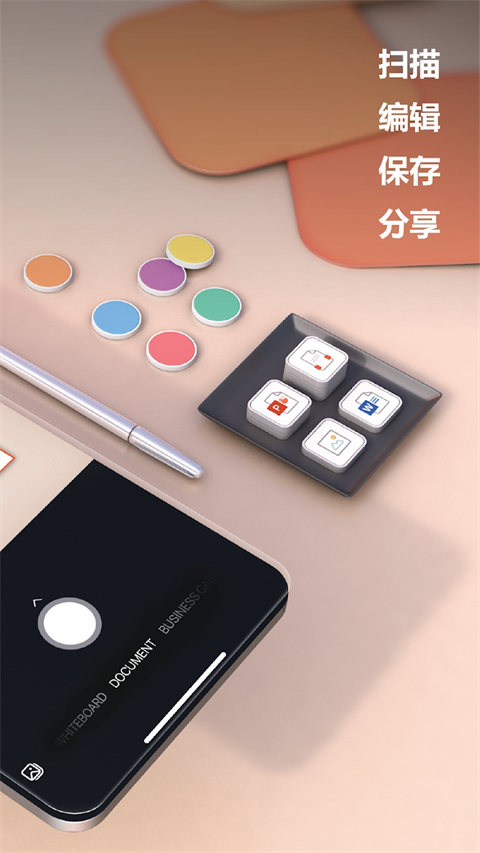
可以选择PDF、图像、Word或PowerPoint格式,保存到OneNote、OneDrive或本地设备,提升在校效率
扫描课堂讲义,在Word和OneNote中添加注释
将手写笔记扫描成电子版,供以后编辑(仅支持英语)
拍下白板或黑板照片,供日后参考,即使离线也能用
通过与OneNote的无缝集成,让课堂笔记和自己的研究结果保持井井有条
软件教程
一、微软lens怎么用?
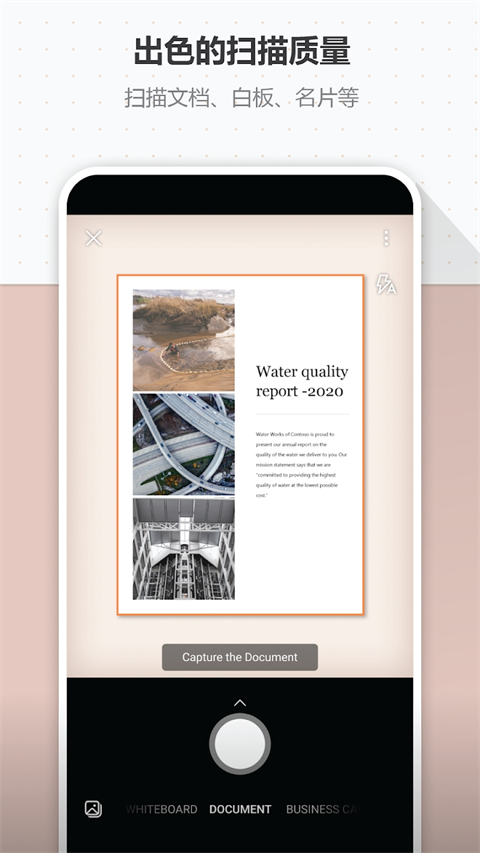
首先打开软件,找到捕获模式,可以用相机拍摄新照片,或者从设备导入现有图像。如果使用Android设备拍照,让相机对准要捕获的项目,确保橙色框突出显示目标,橙色线框就是自动对焦扫描的区域,也可以手动调节。相机的闪光灯默认设为自动,但你可以点击捕获窗口右上角的“闪烁”图标来更改设置。准备好后,点击屏幕底部的圆形“相机”按钮就行了。
二、各个模式有什么不同?
白板:这个模式最适合捕获干擦板或类似表面上的手写笔记和草图。Microsoft Lens会调整图像,让背景不过亮,墨迹笔划更清晰。
文档:这个模式针对页面或笔记中手写或打印的小字进行了优化,也适用于表单、收据、海报、传单或餐馆菜单等内容。
操作:这个模式包含以下子模式:文本模式可以从图像中提取文字,方便复制或共享;表格模式可以从图像中提取打印表格,支持复制和共享;读取模式可以用沉浸式阅读器大声读出图像中的任何文本;联系人模式可以从名片中提取信息,并保存到设备联系人中;QR代码模式可以扫描二维码,查看、复制和共享代码显示的信息。
名片:这个模式从名片捕获联系人信息,并保存到Android设备的“联系人”应用或Microsoft OneNote。目前最适合英语、德语、西班牙语或简体中文名片。
照片:这个模式最适合捕获包含风景或人物的照片和图像。
三、怎么查看和编辑?
在保存捕获的图像之前,可以编辑它们,让效果完全符合你的要求。你可以选择在捕获图像后调整每个图像的边框,也可以一张接一张地捕获,之后再编辑。
四、怎么保存和共享?
如果图像是在白板、文档或照片模式下捕获的,可以保存到Android设备的库中。你也可以将图像另存为PDF文件,或者保存到Microsoft OneNote、OneDrive、Word或PowerPoint。选中选项后,点击“保存”即可。
五、怎么从图像中提取表?
要从图像中提取表格,选择“表格”模式,将相机对准要捕获的表格,点击圆形“相机”按钮。然后调整图像边框定位表格,点击屏幕右下角的“继续”。如果想重新拍摄,点击“重新拍摄”。点击“继续”后,Microsoft Lens会从图像中提取表格并显示在屏幕上,之后你可以在Android设备上的其他应用中复制并共享该表格。
软件亮点
可以扫描课堂讲义并在Word和OneNote中注释
支持扫描手写笔记,数字化后稍后编辑(仅适用于英语)
拍下白板或黑板的照片,供日后参考,即使离线也能用
通过与OneNote的无缝集成,保持课堂笔记和自己的研究井井有条
更新日志
v16.0.19628.20008版本
Bug修补程序和性能改进
应用截图
猜你喜欢
更多>- 围观短剧app大全
- 看广告赚收益最好的平台2025
- 挣钱最快的小游戏大全
- ps3模拟器游戏盒子新版本
- 好玩的多人联机游戏
同类最新
更多>









软件排行
更多>