


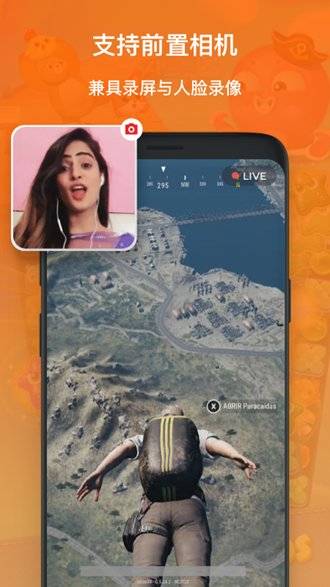
XRecorder录屏大师破解版是该软件的修改版本,用户在此版本中可以无限制地使用所有高级功能。作为一款专业的手机录屏工具,它能够高效捕捉手机屏幕上的各类内容,包括游戏直播、视频画面以及游戏操作等。此外,它还集成了丰富的编辑功能,如视频拼接、压缩、图片处理等,满足用户在不同场景下的需求。无论是记录游戏高光时刻还是制作教学视频,XRecorder都能提供流畅无卡顿的录制体验,支持多种清晰度和帧率设置,确保声画同步无延迟。
软件功能
XRecorder录制超清无卡顿视频
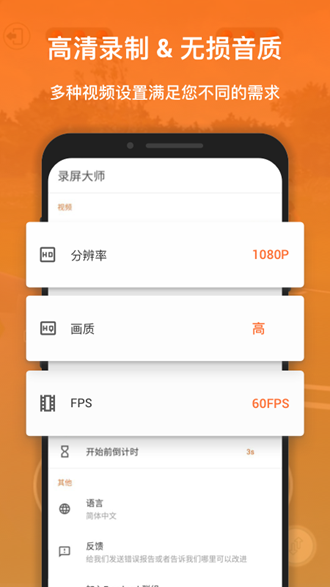
录屏大师支持录制游戏直播、视频画面、游戏画面等。全程无卡顿清晰录制,声画同步无延迟。您可以自由调节录制的分辨率(支持240p到1080p),FPS(15到60FPS)等参数。
游戏录屏无时长限制
录屏大师是您录制精彩游戏操作和捕捉精彩游戏瞬间的利器。无限制录制时长,轻松录制王者荣耀、绝地求生、炉石传说等画面。
无水印录制
你是否已经被各种水印弄得心烦气躁?快下载录屏大师来告别一切烦恼。高清无遮挡的画面让您无需编辑即可一键分享到各种社交平台和视频平台。
即将支持:
视频编辑:裁剪、合并、加速减速、添加背景音乐、标注、字幕等
自定义水印,让您的视频和图片有自己的品牌
摄像头功能
软件特色
无水印。清晰无遮挡的视频和截屏
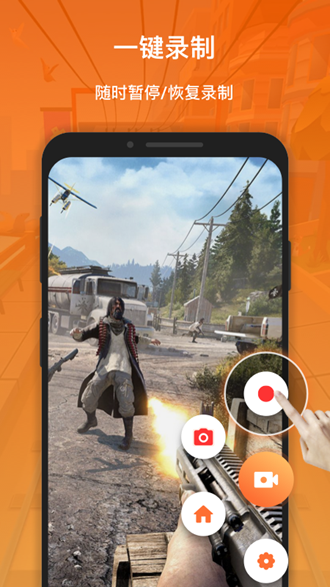
录制时随时暂停、恢复录制
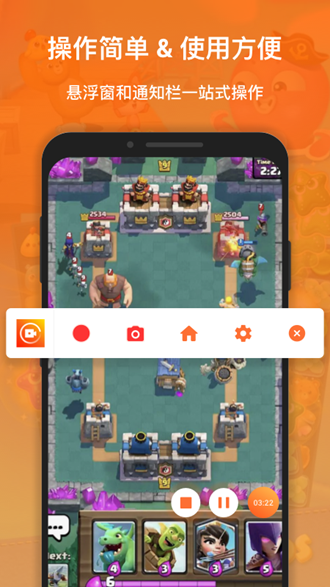
悬浮窗:一键录屏截屏,小巧轻便简约
录制游戏画面。边玩边录
多样化的视频参数设置,满足您的各种需要:240pto1080p,60FPS,12Mbps
无限制录制时长&无需越狱和Root
一键快速录制高清屏幕截屏
录制前倒计时:自由设置倒计时时间,告别手忙脚乱
自由选择存储路径:手机内部存储&SD卡随意切换
完美适配横竖屏录制,满足多种场景需要。
使用说明
很多的用户使用这种类型的软件,通过该XRecorder软件可以帮助用户对手机的屏幕进行录制,很多的用户不知道怎么进行使用,下面小编为大家带来软件的使用方法介绍,感兴趣的用户快来一起看看吧。
首先我们打开手机,然后在手机屏幕上找到录屏大师,然后我们点击打开软件
然后我们点击我的选项,在进入我的页面以后,点击右上角的设置,在页面中找到开启声音
然后我们把开启声音录制打开,接下来我们把手机的扬声器声音调大,调大后录制视频就会
然后我们在进入设置页面里,可以把录屏画质选择为超高清,这样调节录制出来的视频会更好的。
怎么保存到手机
我们进行视频录制的目的就是为了将视频画面记录下来,保存到手机中,很多的用户不知道怎么保存,下面小编为大家带来视频的保存方法介绍,感兴趣的用户快来一起看看吧。
在软件首页,点击录制按钮,开始视频的录制
在完成视频录制之后,点击结束按钮,来结束视频的录制
点击结束后,会弹出窗口,提示视频已经保存
点击设置按钮,进入设置界面
我们可以看到视频的保存路径
怎么导出视频
在我们录制好视频之后,如果想对视频进行导出,很多的用户不知道怎么进行导出,下面小编为大家带来视频导出的方法介绍,感兴趣的用户快来一起看看吧。
首先我们需要在首页找到自己想要导出的视频,在视频的右侧会有分享图标。
选择分享之后,系统会让我们选择自己想要导出的平台,用户们根据自己的需求进行选择即可,
那么系统就会跳转到QQ平台,将视频直接资源以链接的方式导入到QQ,我们只要在QQ里点击视频,就可以下载视频文件,届时我们就可以将视频保存到自己想要保存的地方。
怎么录内部声音
首先我们需要在设置界面,找到录制音频选项,点击打开音频管理界面。
然后系统会让你选择静音还是麦克风,因为我们不想要录制外部声音,所以只能选择静音。
此外我们也可以在录制的过程中,通过悬浮窗中皮包图标打开对应的工具栏。
在工具栏中,我们也能看到音源功能,点击之后同样可以关闭声音录制。
软件评测
流畅录制手游视频,分享游戏技巧,制作游戏攻略,成为游戏达人;
录制游戏直播,不限制录制时长,一键后台自动录制,即可轻松观看直播回放;
录制网页游戏、录制视频通话、录制网络在线视频;
视频编辑制作,支持视频剪辑,合并分割,等强大的视频编辑功能。
更新内容
ByMixroot
解锁所有专业功能
byLunaDevX
*解锁VIP专业版,无广告、无水印
猜你喜欢
更多>- 围观短剧app大全
- 看广告赚收益最好的平台2025
- 挣钱最快的小游戏大全
- ps3模拟器游戏盒子新版本
- 好玩的多人联机游戏
同类最新
更多>









软件排行
更多>